HOW TO INSTALL
如何安裝 eSIM - (事前確認與準備)
檢查相容性
STEP 01
請檢查您的設備是否有新增 eSIM 按鈕,以確保您的設備支援 eSIM。您可以前往設定中查看或點擊下方連結確認。
確認無鎖卡
STEP 02
請確保您的設備沒有 Sim Lock(電信商鎖定)。若您的手機是向特定電信商綁約購買,請先聯絡電信商解鎖。
準備 QR 碼
STEP 03
請準備列印的 QR 碼,或其他顯示 QR 碼的設備(如平板、另一支手機或電腦螢幕)以進行掃描。
連接穩定網路
STEP 04
在加入 eSIM 方案時,請確保您用於掃描的手機具有穩定的網路連線 (建議使用 Wi-Fi)。
僅限單次掃描
STEP 05
請使用您旅途中「實際要上網」的手機進行掃描,因為專屬的二維碼 (QR Code) 只能掃描一次,無法轉移。
切勿刪除 eSIM
STEP 06
安裝完成後,請不要從手機中刪除 eSIM,因為一旦刪除,您將無法再次使用它,也無法重新掃描恢復。
開始使用 eSIM 前的檢查
準備工作確認
確認 eSIM 的設備相容性
iPhone XS、XR 或更新版本通常支援。部分 iPhone 13 支援雙 eSIM。
中國大陸機型不支援,港澳部分機型支援。
您的 iPhone 電信業者已解鎖
請確認您的手機是 Sim-Lock Free(無鎖版)。如果是與電信商綁約購機,請聯繫客服確認解鎖狀態。
確保網路連線穩定
掃描 QR Code 安裝 eSIM 時,手機必須連接 Wi-Fi 或行動數據 才能完成驗證下載。
如何在iOS裝置上安裝並啟用eSIM?
[ IOS ]iOS 影音安裝教學
跟著下方的影片步驟,輕鬆在您的 iPhone 上完成 eSIM 的下載與啟用設定。
eSIM 安裝教學
安裝eSIM 方式 (建議事前先安裝)
建議在國內先安裝好eSIM, 因為eSIM 安裝需要有穩定訊號 ,避免在國外網路不好無法安裝
第一種安裝方式
長按eSIM QR碼
此方法適用於iOS17.4及以上版本。 Jeko將您訂單中的eSIM安裝和啟動資訊傳送至您的電子郵件地址。長按郵件中的eSIM QRcode,在彈出的提示中點選「加入eSIM」選項。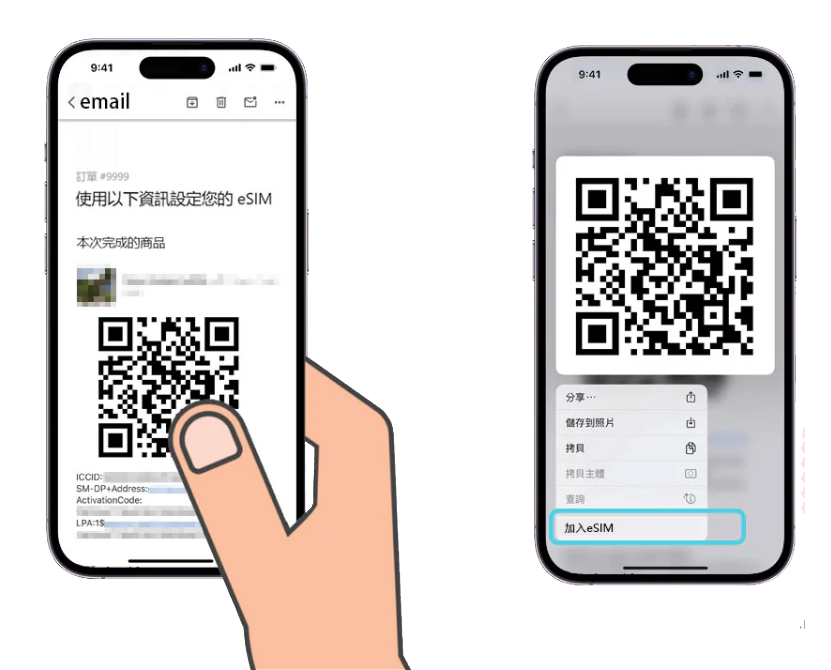
eSIM 安裝教學
安裝eSIM 的三種方式 (建議事前先安裝)
建議在國內先安裝好eSIM,因為eSIM 安裝需要有穩定訊號,避免在國外網路不好無法安裝
第一種安裝方式
用iPhone相機掃描QR碼
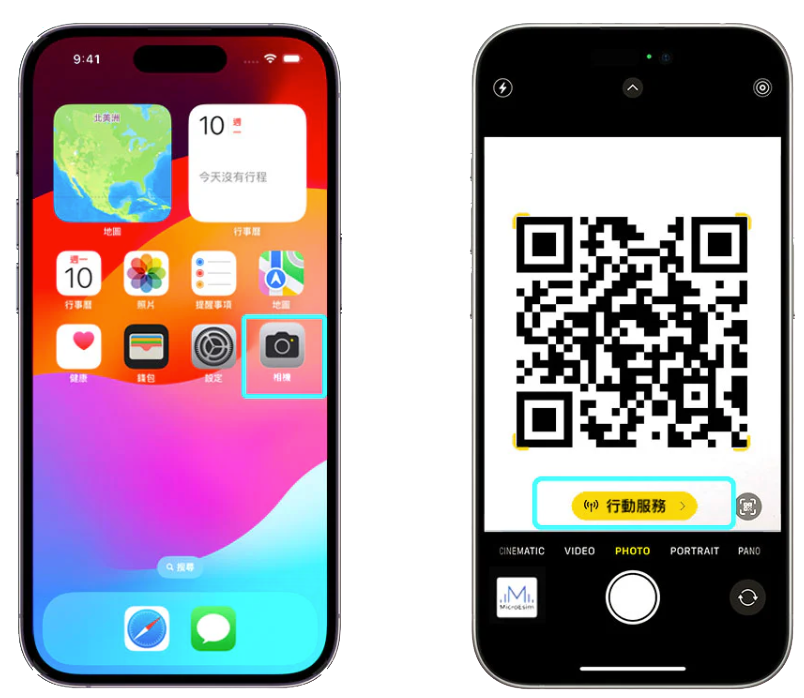
第一種安裝方式
長按eSIM 直接安裝
1. 開啟手機設定
點選「設定」>「行動服務」或「蜂窩數據」>「加入行動方案」或「加入 eSIM」>「使用行動條碼」。
2. 掃描 QR 碼
使用手機的相機掃描透過電子郵件收到的 eSIM QR code。
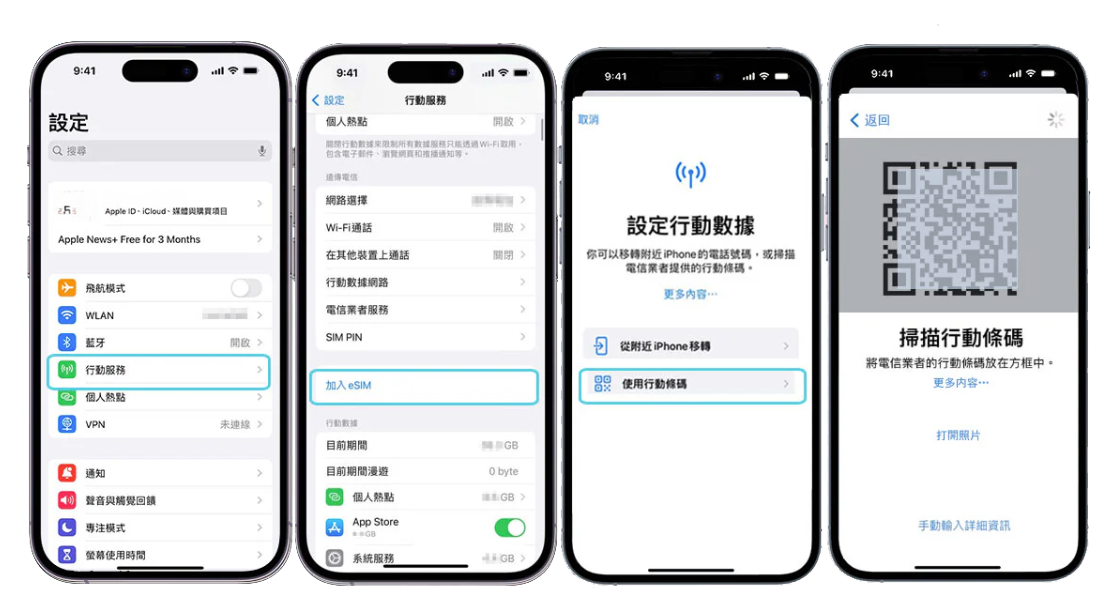
第二種安裝方式
在手機設定頁面掃描
1. 開啟手機設定
點選「設定」>「行動服務」或「蜂窩數據」>「加入行動方案」或「加入 eSIM」>「使用行動條碼」。
2. 掃描 QR 碼
使用手機的相機掃描透過電子郵件收到的 eSIM QR code。
第三種安裝方式
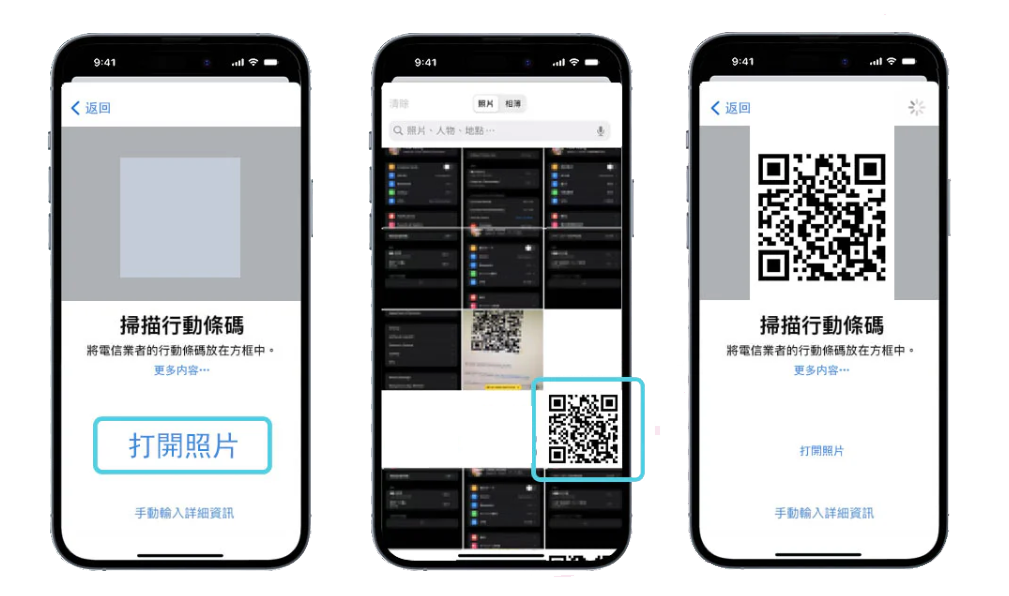
從「照片」應用程式新增 eSIM
1. 開啟手機設定
點選「設定」>「行動服務」或「蜂窩數據」>「加入行動方案」或「加入 eSIM」>「使用行動條碼」>「打開照片」。
2. 選擇 eSIM 二維碼
從您的圖庫中選擇 eSIM 二維碼的照片。您的 iPhone 將掃描二維碼並安裝 eSIM。