CÁCH CÀI ĐẶT
Cách cài eSIM — những điều cần chuẩn bị trước
Kiểm tra tương thích
BƯỚC 01
Kiểm tra thiết bị có tùy chọn Thêm eSIM để xác nhận hỗ trợ eSIM. Bạn có thể xem trong Cài đặt hoặc dùng liên kết kiểm tra tương thích bên dưới.
Xác nhận đã mở khóa
BƯỚC 02
Bảo đảm thiết bị đã mở khóa nhà mạng. Nếu máy mua kèm hợp đồng nhà mạng, hãy liên hệ nhà mạng đó để xác nhận hoặc yêu cầu mở khóa.
Chuẩn bị mã QR
BƯỚC 03
In mã QR hoặc hiển thị trên thiết bị khác như máy tính bảng, điện thoại khác hoặc máy tính để điện thoại đi du lịch quét được.
Kết nối mạng ổn định
BƯỚC 04
Khi thêm gói eSIM, hãy bảo đảm điện thoại dùng để quét có kết nối Internet ổn định. Nên dùng Wi-Fi.
Chỉ quét một lần
BƯỚC 05
Quét mã bằng chính điện thoại bạn sẽ dùng data trong chuyến đi. Mã QR riêng của bạn chỉ quét được một lần và không thể chuyển sang máy khác.
Không xóa eSIM
BƯỚC 06
Sau khi cài đặt, đừng xóa eSIM khỏi điện thoại. Đã xóa thì không thể dùng lại hay khôi phục bằng cách quét lại mã QR.
Kiểm tra trước khi dùng eSIM
Chuẩn bị trước khi bắt đầu
Xác nhận thiết bị của bạn hỗ trợ eSIM
iPhone XS, XR hoặc các đời mới hơn thường hỗ trợ eSIM. Một số mẫu iPhone 13 hỗ trợ hai eSIM.
Các mẫu máy bán tại Trung Quốc đại lục thường không hỗ trợ eSIM; một số mẫu tại Hồng Kông và Ma Cao có hỗ trợ.
Đảm bảo iPhone của bạn đã mở khóa nhà mạng
Hãy xác nhận điện thoại của bạn là máy không khóa mạng (Sim-Lock Free). Nếu bạn mua máy kèm hợp đồng với nhà mạng, hãy liên hệ nhà mạng để xác nhận tình trạng mở khóa.
Đảm bảo kết nối Internet ổn định
Khi quét mã QR để cài eSIM, điện thoại phải được kết nối Wi-Fi hoặc dữ liệu di động để xác minh và tải gói về.
Cách cài đặt và kích hoạt eSIM trên iPhone?
[ IOS ]Video hướng dẫn cài đặt trên iOS
Làm theo các video bên dưới để tải về, cài đặt và thiết lập eSIM trên iPhone.
Hướng dẫn cài đặt eSIM
Cách cài đặt (cài trước khi khởi hành)
Bạn nên cài eSIM trước khi khởi hành, vì việc cài đặt cần kết nối internet ổn định .Như vậy sẽ tránh được sự cố cài đặt khi kết nối ở nước ngoài bị hạn chế.
Cách cài 1
Nhấn giữ mã QR eSIM
Cách này dùng được trên iOS 17.4 trở lên. Jeko gửi thông tin cài đặt và kích hoạt eSIM cho đơn hàng của bạn đến địa chỉ email của bạn. Nhấn giữ mã QR eSIM trong email, rồi chọn Thêm eSIM khi được hỏi.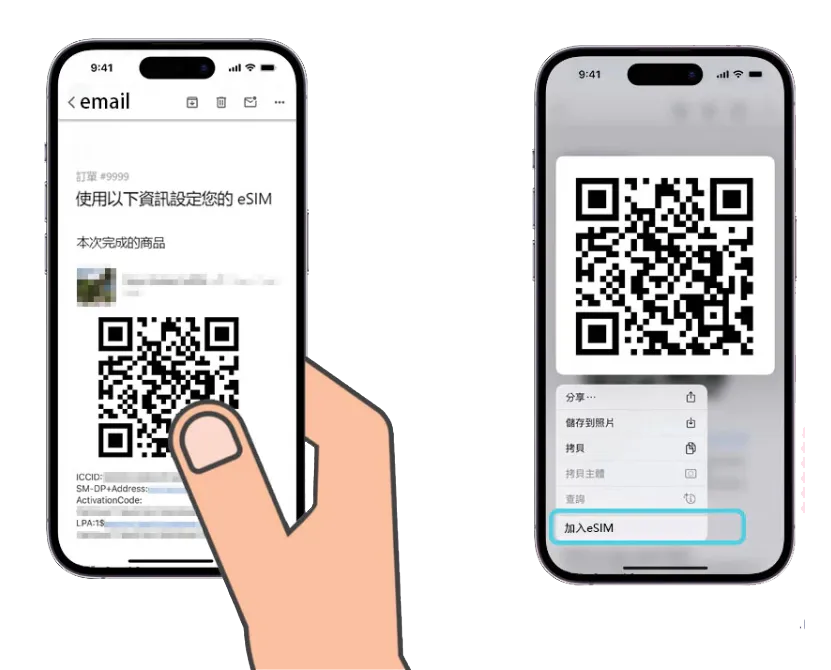
Hướng dẫn cài đặt eSIM
Ba cách cài eSIM (cài trước khi khởi hành)
Hãy cài eSIM trước khi khởi hành, lúc đang có kết nối internet ổn định.Như vậy sẽ tránh được sự cố cài đặt khi kết nối ở nước ngoài bị hạn chế.
Cách cài 1
Quét mã QR bằng camera iPhone
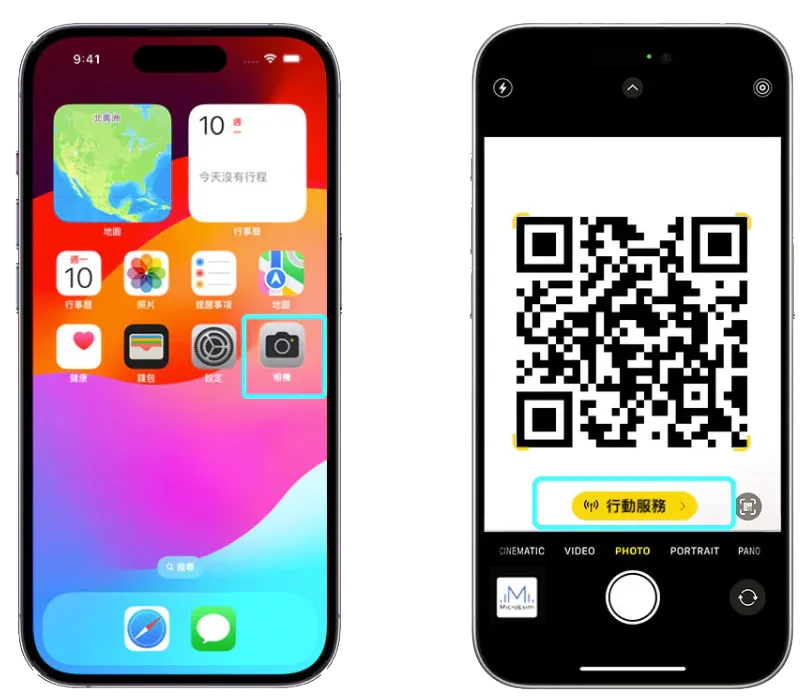
Cách cài 1
Cài trực tiếp bằng thao tác nhấn giữ
1. Mở Cài đặt
Chọn Cài đặt → Di động → Thêm eSIM → Dùng mã QR.
2. Quét mã QR
Dùng camera điện thoại quét mã QR eSIM nhận qua email.
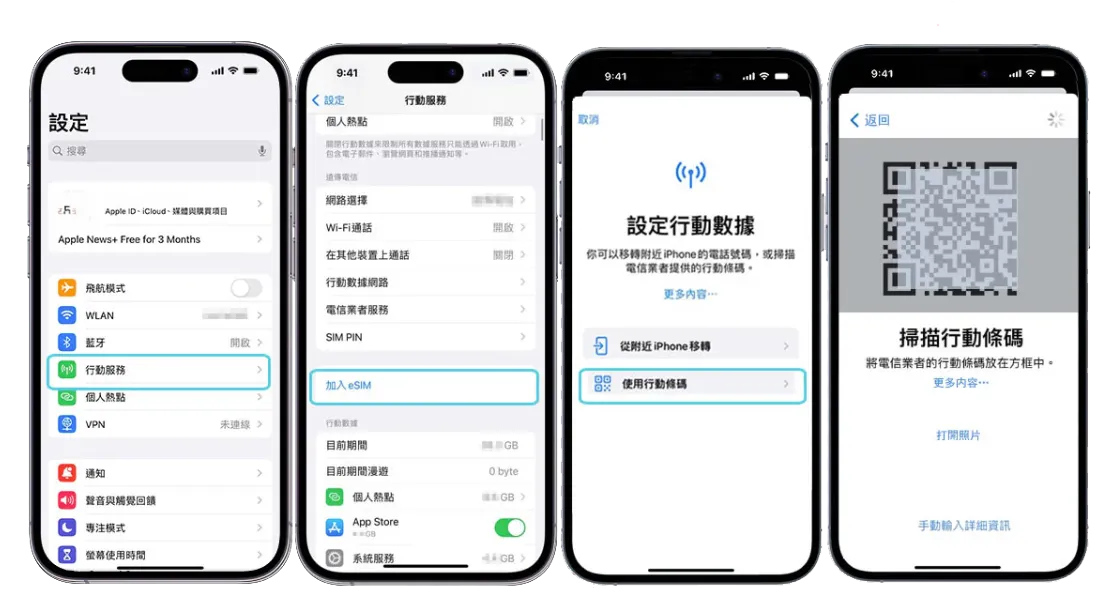
Cách cài 2
Quét từ Cài đặt trên iPhone
1. Mở Cài đặt
Chọn Cài đặt → Di động → Thêm eSIM → Dùng mã QR.
2. Quét mã QR
Dùng camera điện thoại quét mã QR eSIM nhận qua email.
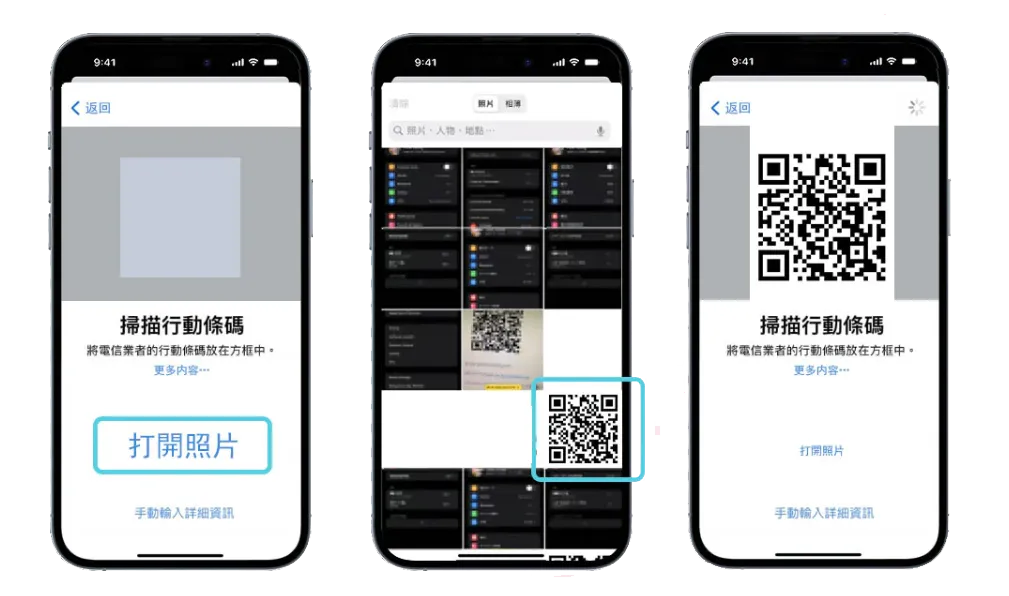
Cách cài 3
Thêm eSIM từ ứng dụng Ảnh
1. Mở Cài đặt
Chọn Cài đặt → Di động → Thêm eSIM → Dùng mã QR → Mở ảnh.
2. Chọn mã QR eSIM
Chọn ảnh có mã QR eSIM trong thư viện. iPhone sẽ quét mã và cài eSIM.