STEP-01
Trước khi bắt đầu
Chuẩn bị thiết bịChuẩn bị điện thoại để cài và kích hoạt eSIM nhanh chóng, suôn sẻ.
Xác nhận điện thoại hỗ trợ eSIM
Trước khi cài và kích hoạt eSIM, hãy chắc chắn điện thoại hỗ trợ eSIM và đáp ứng yêu cầu tối thiểu về hệ điều hành và thiết bị. Xem danh sách cơ bản bên dưới, rồi nhập chính xác tên máy trên trang sản phẩm để kiểm tra lần cuối.
Xác nhận cả khả năng hỗ trợ eSIM lẫn tình trạng mở khóa mạng
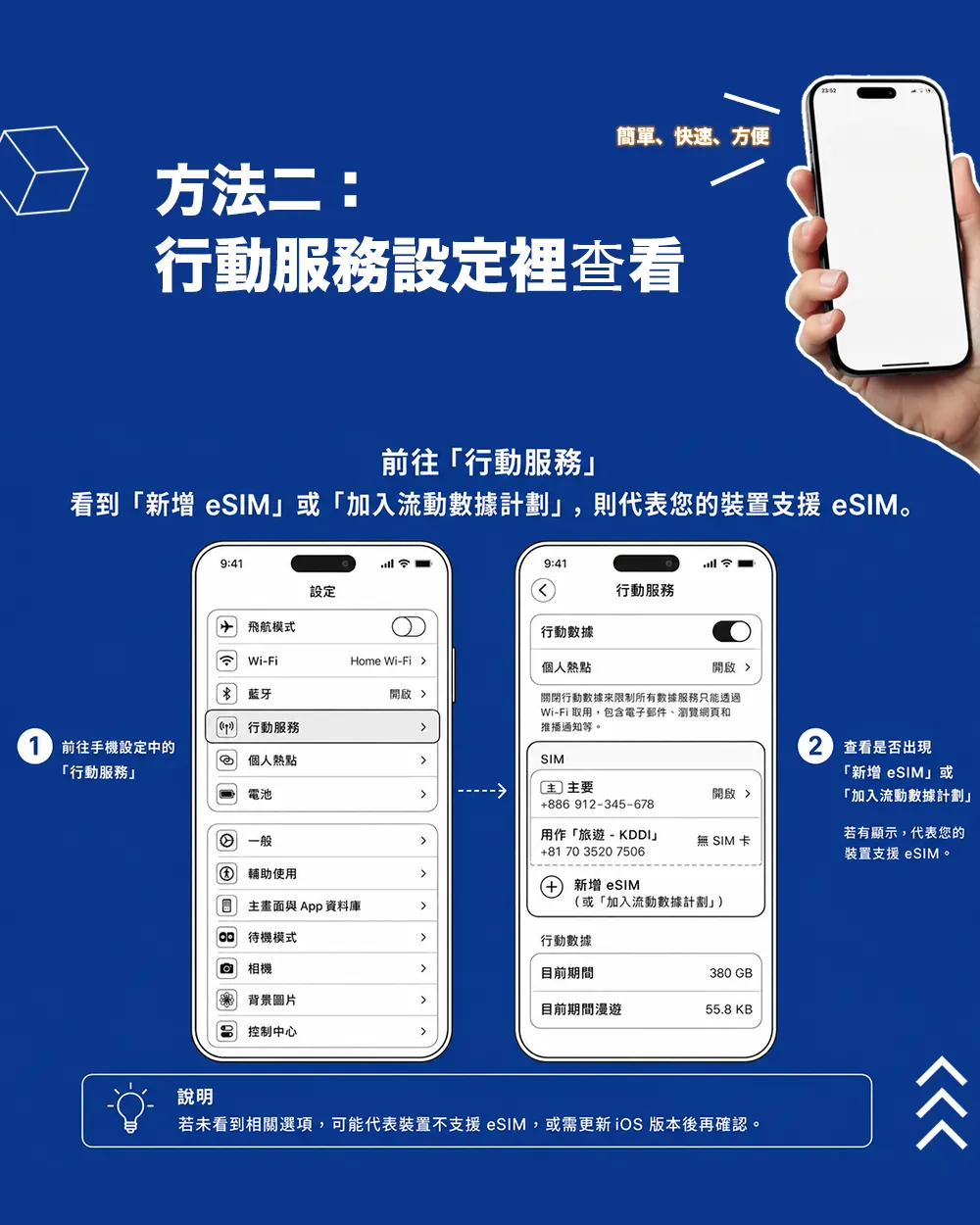
 Mở "Di động". Nếu thấy "Thêm eSIM" hoặc "Thêm gói cước", thiết bị của bạn hỗ trợ eSIM.
Làm sao kiểm tra iPhone đã mở khóa mạng chưa?
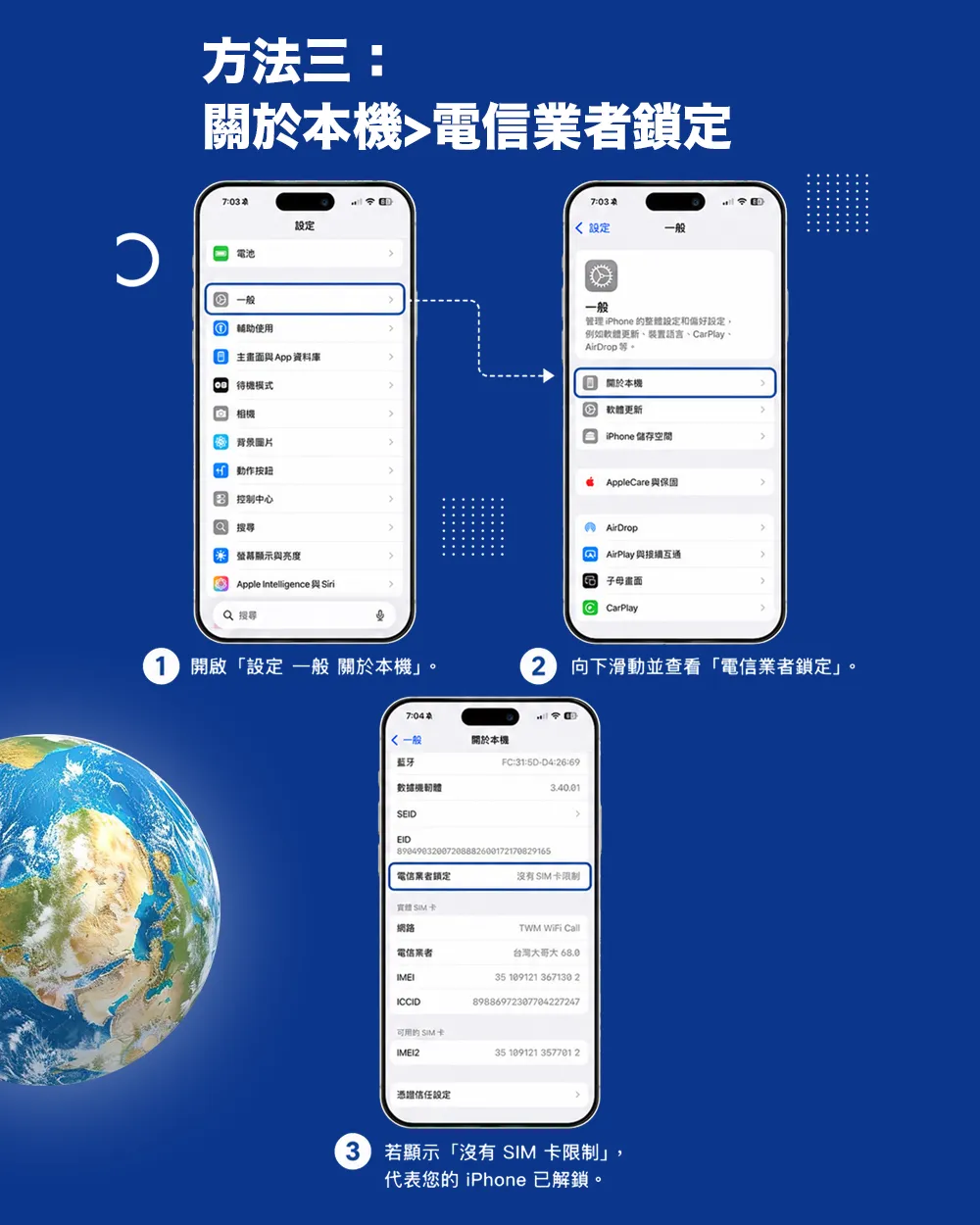
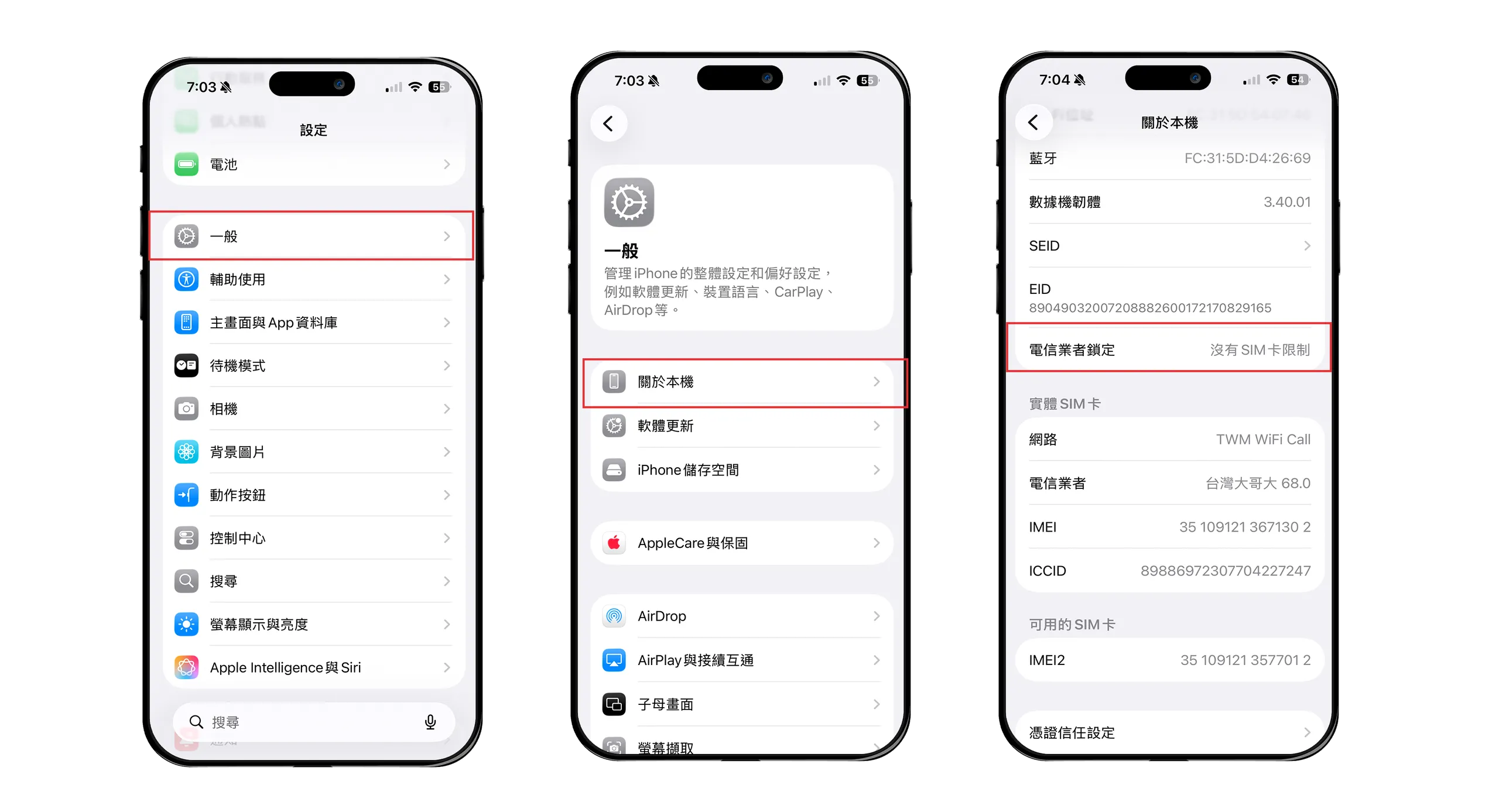 1. Mở Cài đặt > Cài đặt chung > Giới thiệu.
2. Cuộn xuống mục "Khóa nhà mạng". Nếu hiện "Không có giới hạn SIM", iPhone của bạn đã mở khóa.
Làm sao kiểm tra máy Android đã mở khóa mạng chưa?
Dùng một trong hai cách sau để kiểm tra máy Android đã mở khóa mạng chưa.
1. Liên hệ nơi bán hoặc nhà mạng
Máy mua trực tiếp từ hãng sản xuất (như Samsung) thường không bị khóa mạng. Máy mua từ nhà mạng có thể chỉ dùng được mạng của nhà mạng đó. Hãy liên hệ nhà mạng để kiểm tra tình trạng và hỏi có mở khóa được không.
2. Thử một SIM khác
Lắp SIM của bạn bè hoặc người thân. Nếu gọi điện hoặc nhắn tin được, máy đã mở khóa. Nếu không, máy vẫn bị khóa với nhà mạng ban đầu và có thể không dùng được eSIM này.
Xác nhận mẫu điện thoại
Trước khi cài và kích hoạt eSIM, hãy chắc chắn điện thoại hỗ trợ eSIM và đáp ứng yêu cầu tối thiểu về hệ điều hành và thiết bị. Xem danh sách cơ bản bên dưới, rồi nhập chính xác tên máy trên trang sản phẩm để kiểm tra lần cuối.
INSTALL
Cài đặt và kích hoạt eSIMLàm theo các bước bên dưới để cài và kích hoạt eSIM. Chọn một thẻ để xem hướng dẫn kèm hình.
Cài eSIM
Xem ví dụ ↓Chọn một trong bốn cách sau để cài Jeko eSIM.
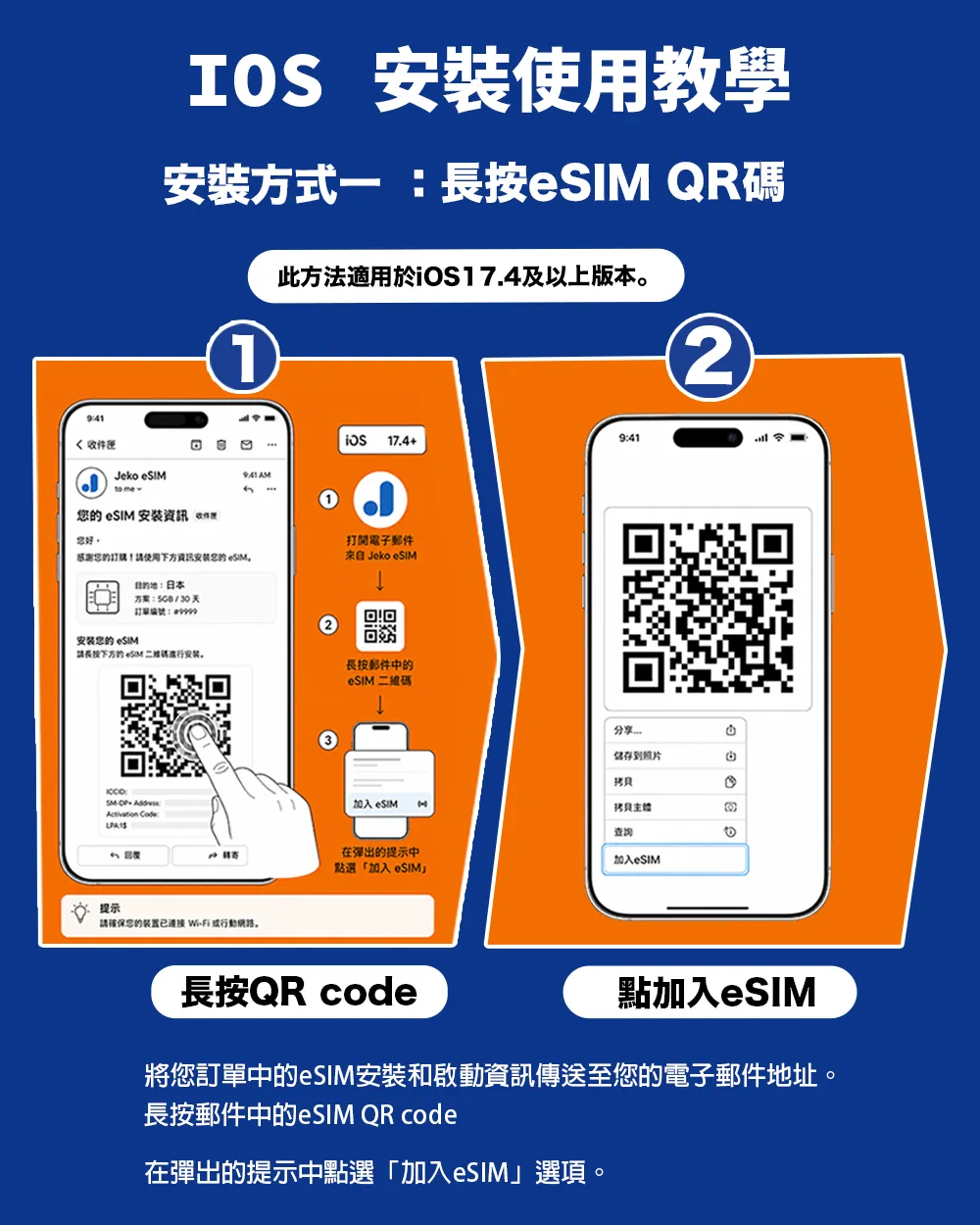
Nhấn giữ mã QR
Nhấn giữ mã QR trong email, tin nhắn LINE hoặc trang đơn hàng. Chọn "Thêm gói cước" hoặc "Thêm eSIM" để bắt đầu cài đặt.
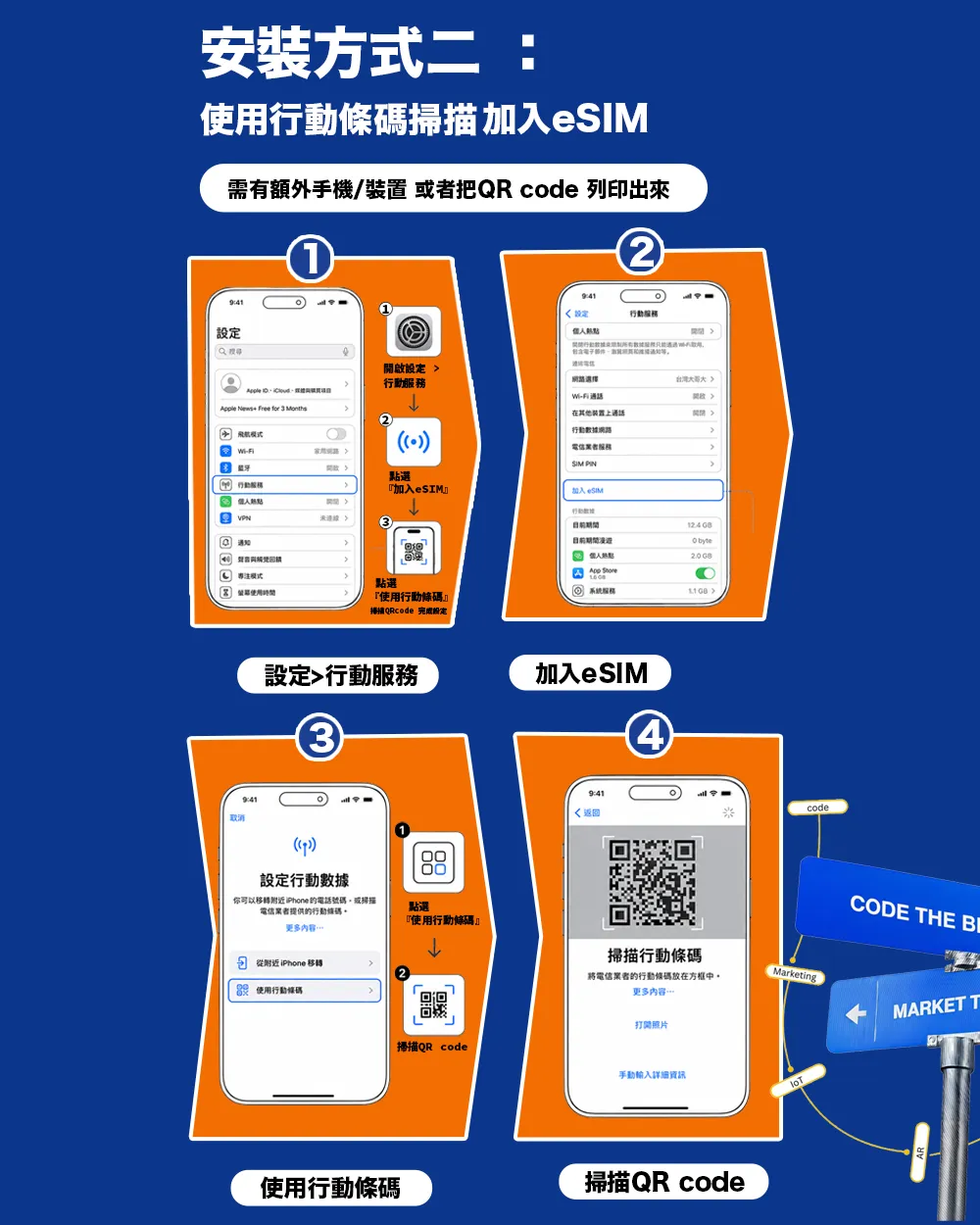
Quét mã QR trong Cài đặt
Vào Cài đặt > Di động (hoặc Dịch vụ di động) > Thêm eSIM, chọn "Dùng mã QR", rồi quét mã QR Jeko đã gửi.
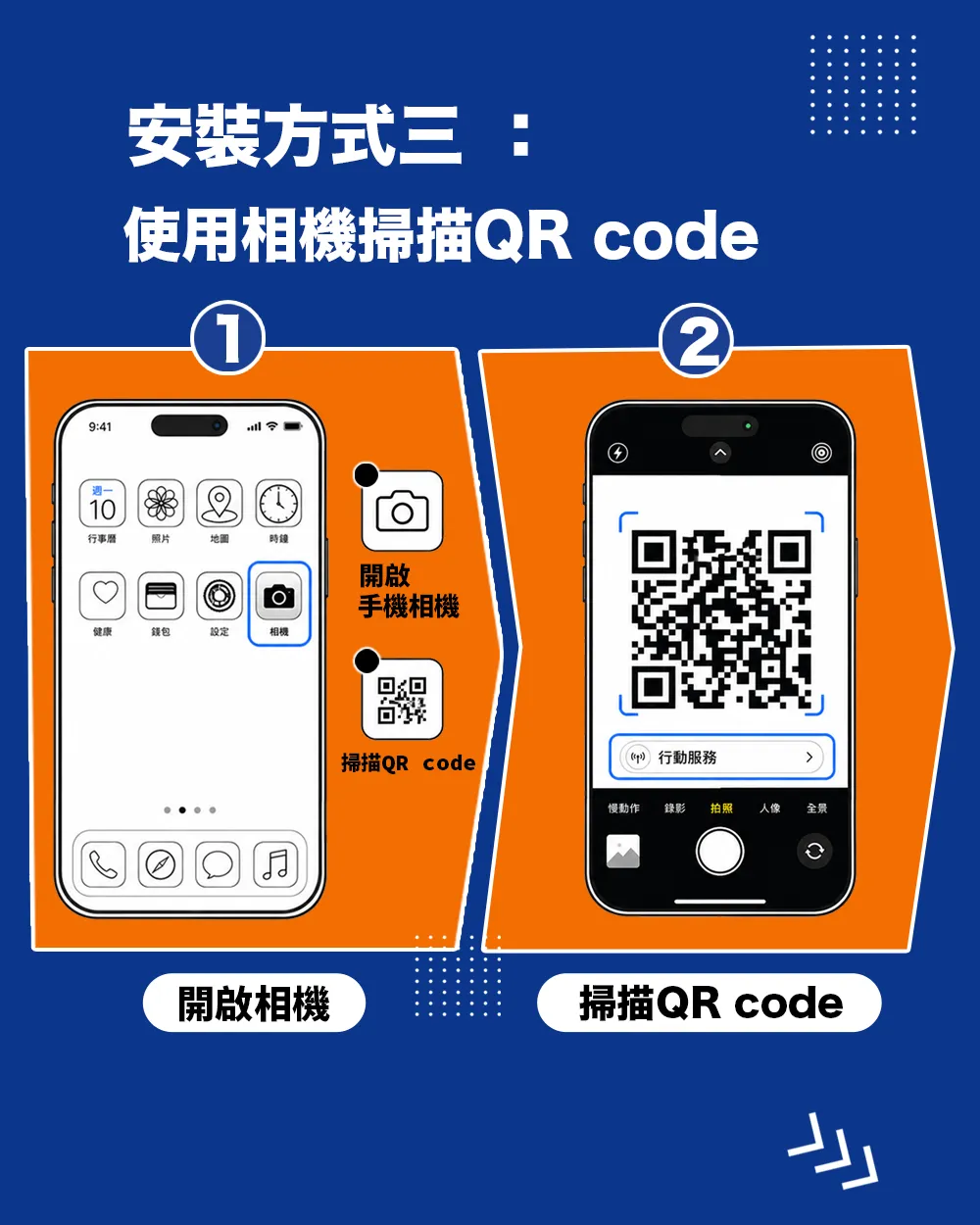
Quét mã QR bằng Camera
Mở Camera trên iPhone và hướng vào mã QR. Nhấn thông báo "Gói cước di động" ở đầu màn hình, rồi làm theo hướng dẫn để thêm eSIM.
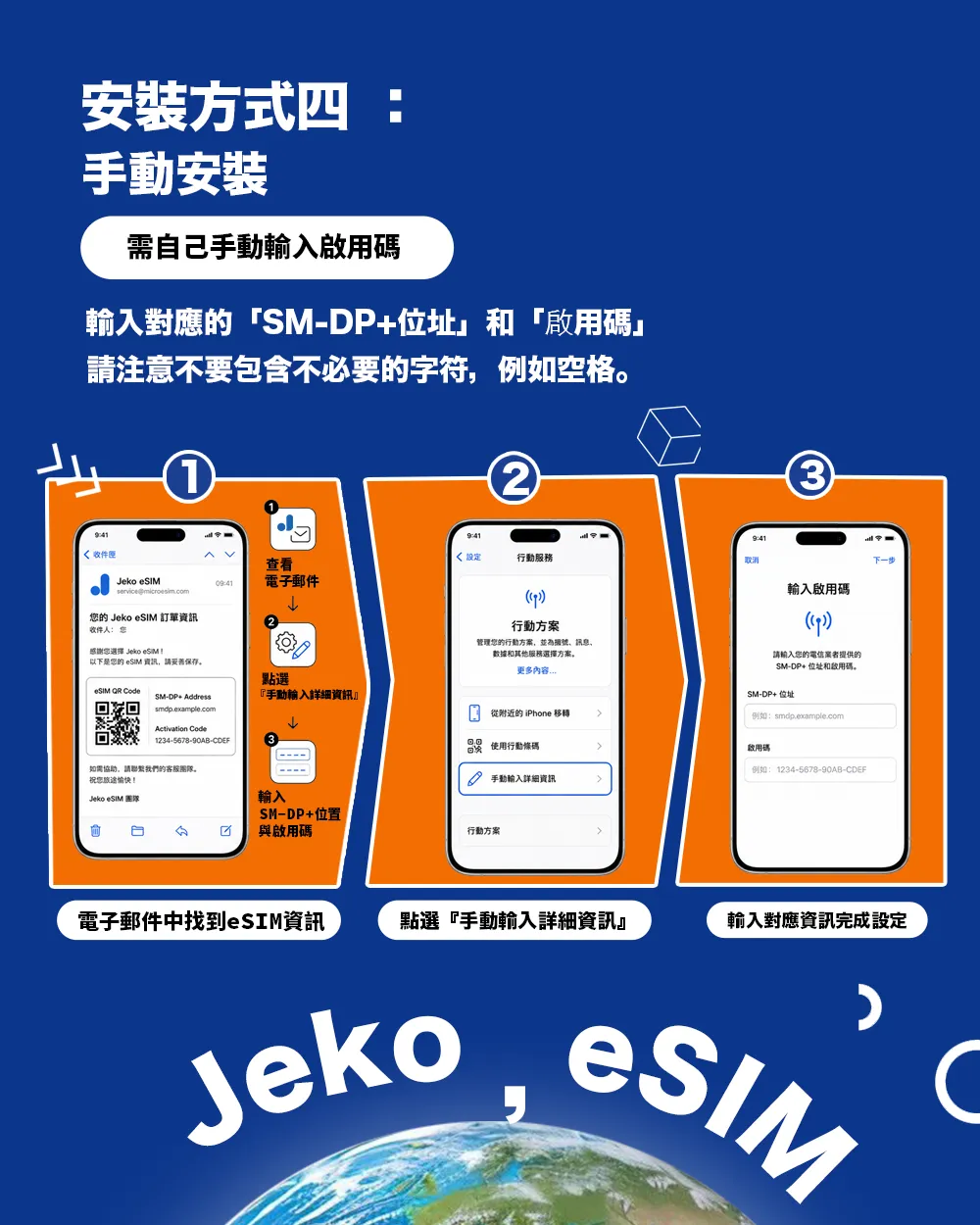
Cài thủ công
Nếu không quét được mã QR, chọn "Nhập chi tiết thủ công" và điền địa chỉ SM-DP+ cùng mã kích hoạt trong email đơn hàng.
Kiểm tra tương thích và khóa nhà mạng
Xem ví dụ ↓Trước khi cài đặt, hãy xác nhận điện thoại hỗ trợ eSIM và đã mở khóa nhà mạng. Dùng một trong ba cách kiểm tra dưới đây.
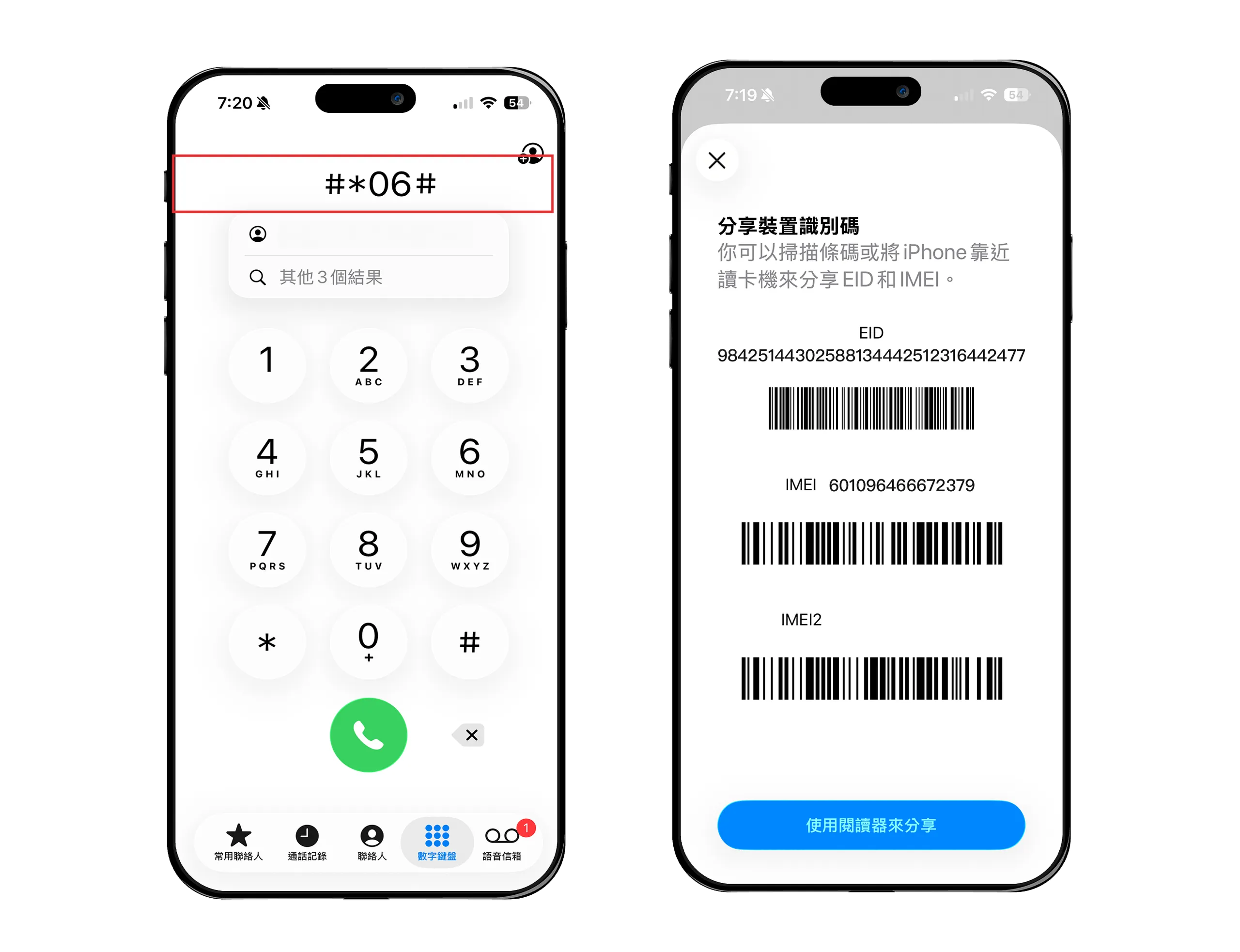
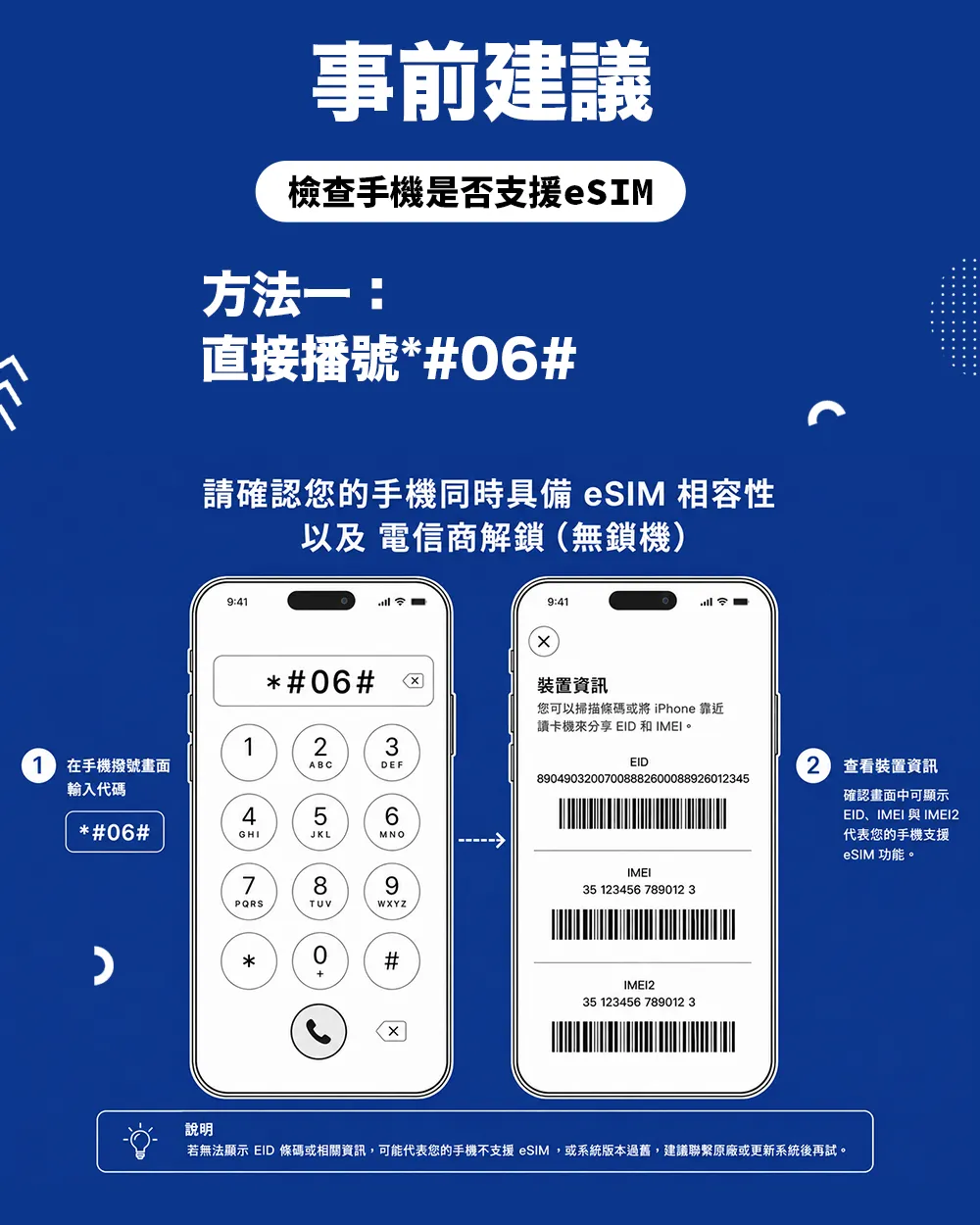
Cách 1: Bấm *#06#
Nhập *#06# trong ứng dụng Điện thoại. Nếu hiện EID, IMEI và IMEI2, máy của bạn hỗ trợ eSIM.
Cách 2: Kiểm tra cài đặt Di động
Mở "Di động". Nếu thấy "Thêm eSIM" hoặc "Thêm gói cước", thiết bị của bạn hỗ trợ eSIM.
Cách 3: Xác nhận máy đã mở khóa
Vào Cài đặt > Cài đặt chung > Giới thiệu và tìm "Khóa nhà mạng". "Không có hạn chế SIM" nghĩa là máy đã mở khóa.
Đặt tên cho eSIM
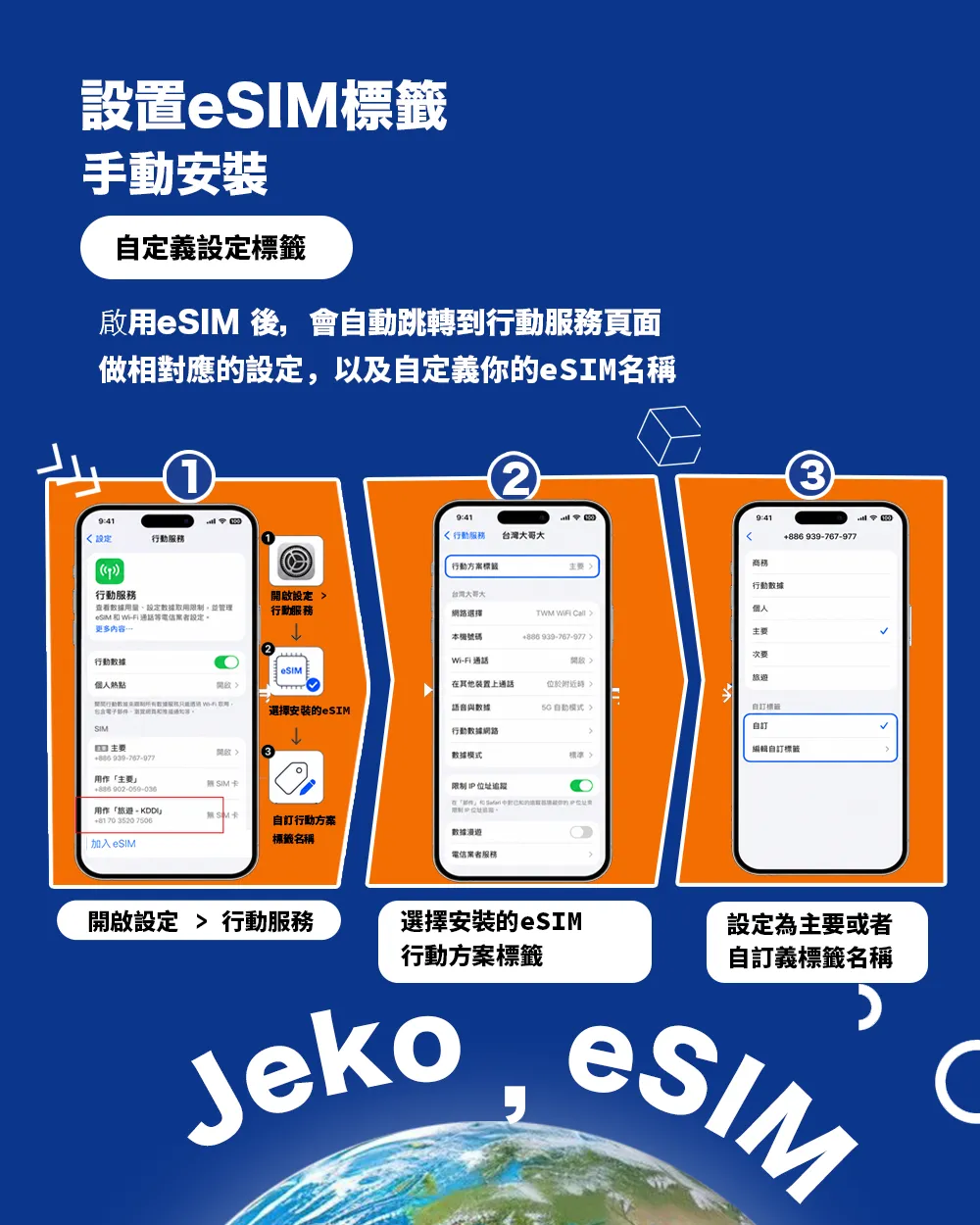
Xem ví dụ ↓Sau khi thêm eSIM, bạn sẽ quay lại màn hình Di động hoặc Dịch vụ di động. eSIM mới thường nằm cuối danh sách. Hãy đặt tên dễ nhận biết, ví dụ "Jeko eSIM", để sau này dễ tìm.
Đặt tên riêng cho eSIM du lịch trong cài đặt Di động