STEP-01
미리 준비
기기 준비바로 설치할 수 있도록 먼저 휴대폰 상태를 확인하세요.
휴대폰이 eSIM을 지원하는지 확인
설치하기 전에 휴대폰이 eSIM을 지원하고, 필요한 OS와 기종 조건을 충족하는지 확인하세요. 아래 기본 목록을 본 다음, 상품 페이지에서 정확한 기종명을 넣어 마지막으로 확인하세요.
eSIM 지원과 통신사 잠금 해제를 둘 다 확인하세요
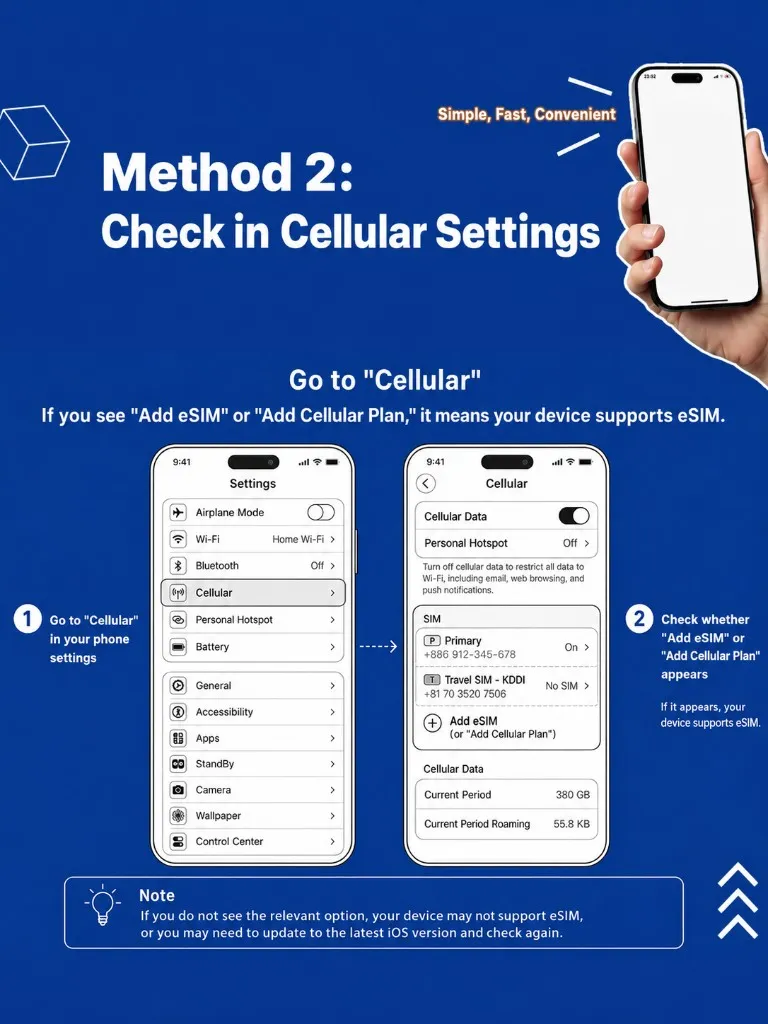
 「셀룰러」를 열어 「eSIM 추가」나 「셀룰러 요금제 추가」가 있으면 eSIM을 지원합니다.
iPhone 잠금은 어떻게 확인하나요?
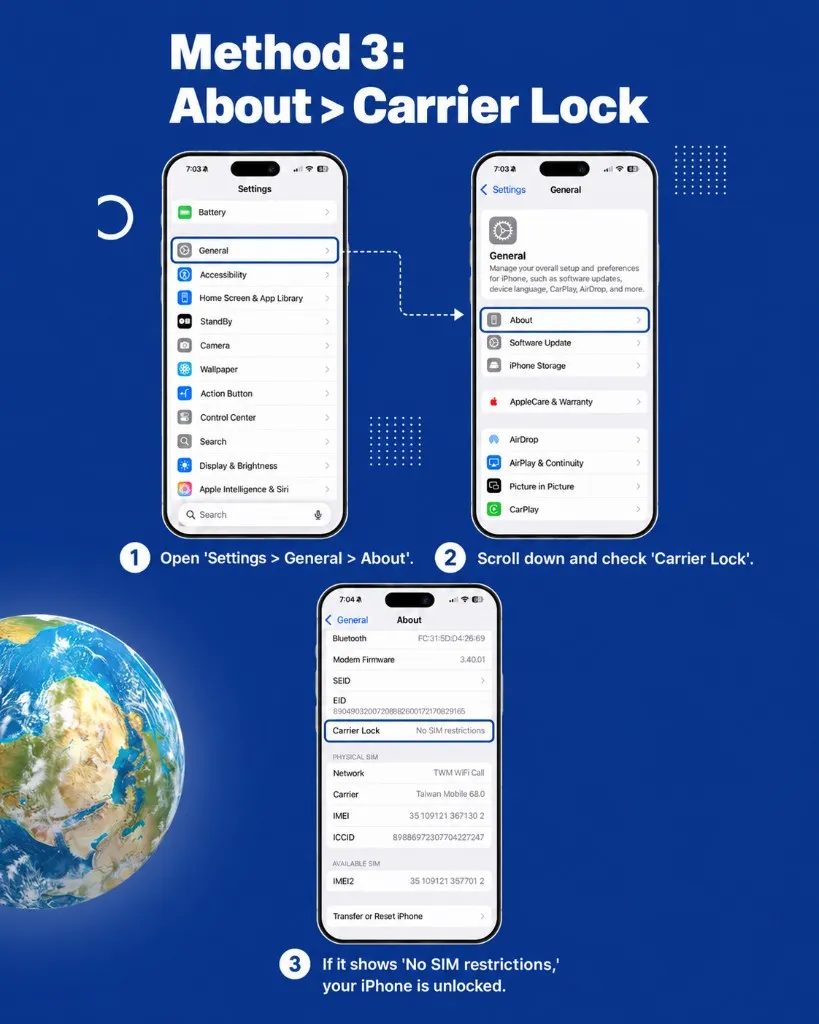
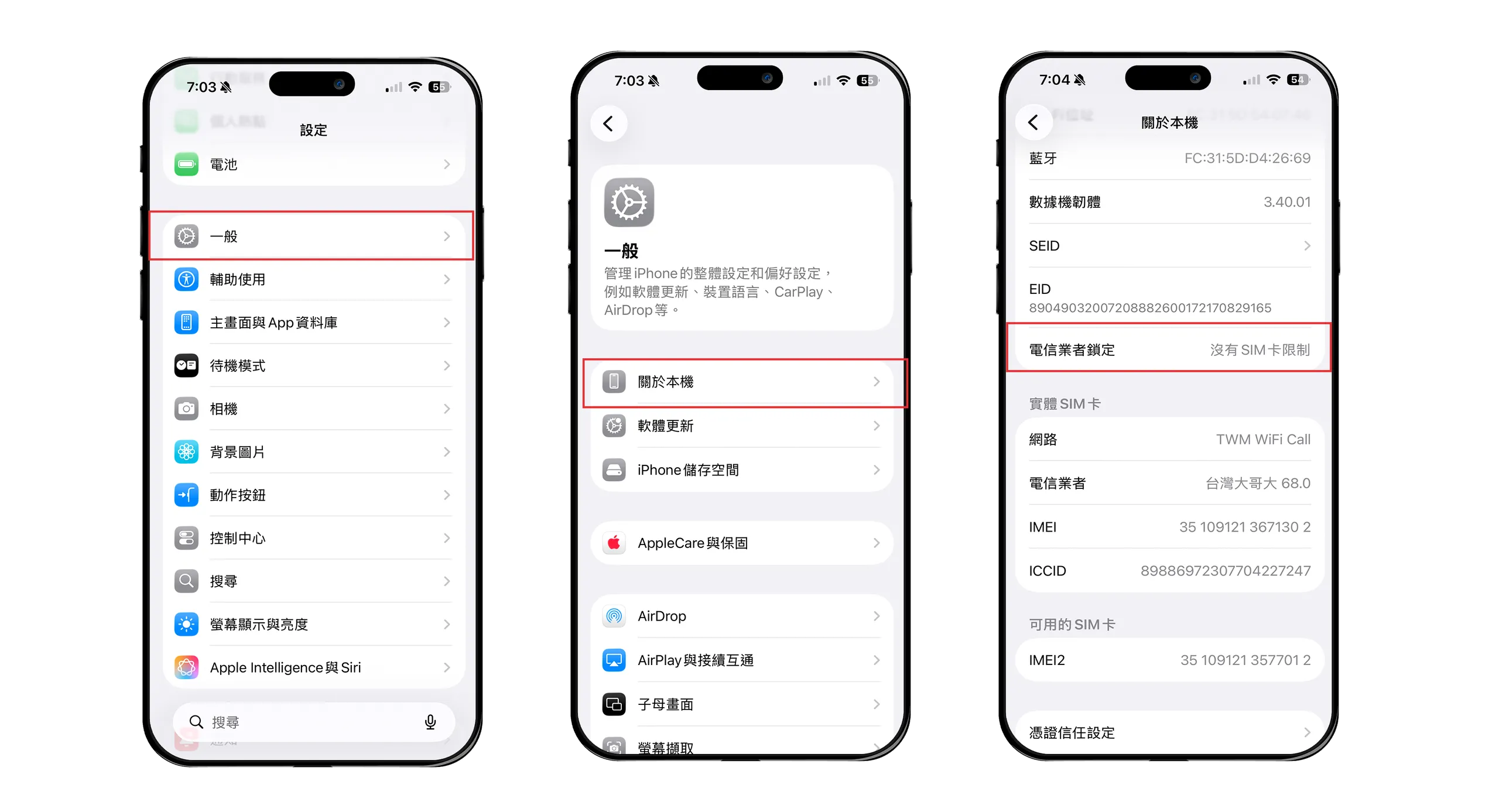 1. 설정 > 일반 > 정보를 엽니다.
2. 「캐리어 잠금」까지 내려가세요. 「SIM 제한 없음」이면 잠금이 풀린 기기입니다.
Android 잠금은 어떻게 확인하나요?
다음 중 하나로 통신사 잠금이 풀렸는지 확인할 수 있습니다.
1. 판매처나 통신사에 문의
삼성처럼 제조사에서 직접 산 기기는 잠금이 풀려 있는 경우가 많습니다. 통신사에서 산 기기는 그 통신사 망만 될 수 있습니다. 상태와 해제 가능 여부를 통신사에 확인하세요.
2. 다른 SIM 카드로 시험
가족이나 지인의 SIM을 넣어 통화나 문자가 되면 잠금이 풀린 기기입니다. 안 되면 원래 통신사에 묶여 있어 이 eSIM을 쓰지 못할 수 있습니다.
기종 확인
설치하기 전에 휴대폰이 eSIM을 지원하고, 필요한 OS와 기종 조건을 충족하는지 확인하세요. 아래 기본 목록을 본 다음, 상품 페이지에서 정확한 기종명을 넣어 마지막으로 확인하세요.
INSTALL
eSIM 설치와 개통아래 순서로 eSIM을 설치하고 개통하세요. 카드를 누르면 그림이 있는 단계가 열립니다.
eSIM 설치
예시 보기 ↓아래 네 가지 중 편한 방법으로 Jeko eSIM을 설치하세요.
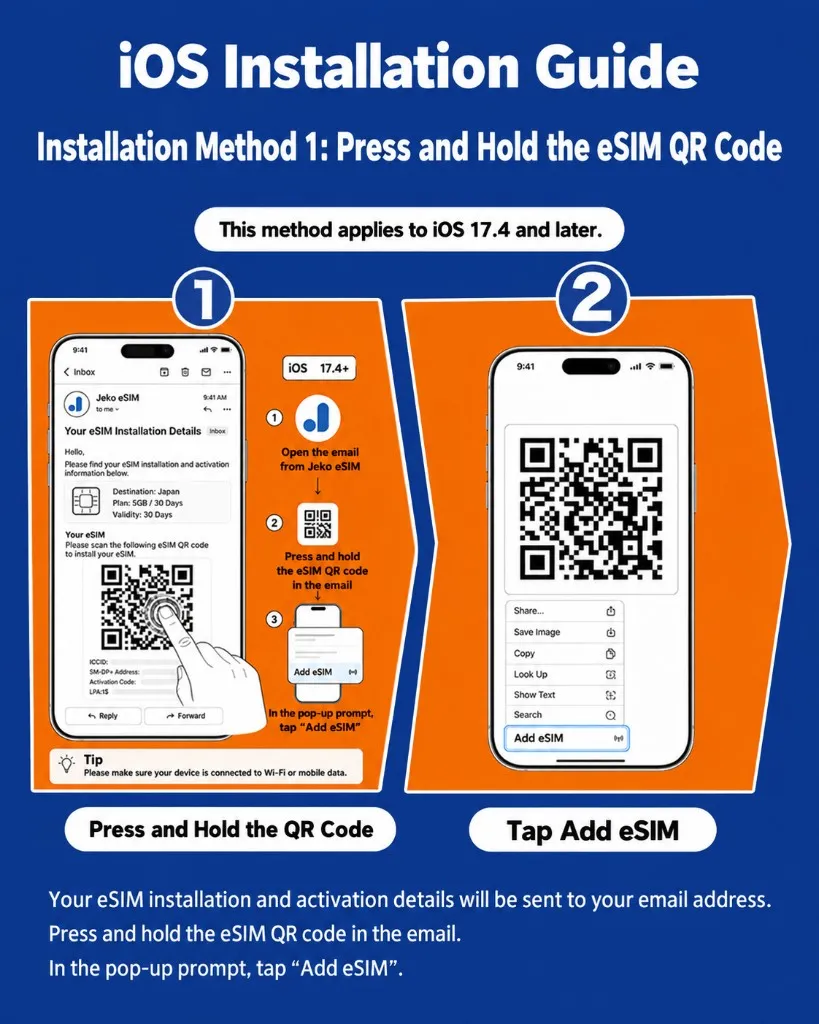
QR 코드를 길게 누르기
이메일, LINE, 주문 페이지의 QR 코드를 길게 누르고 「셀룰러 요금제 추가」나 「eSIM 추가」를 고르면 설치가 시작됩니다.
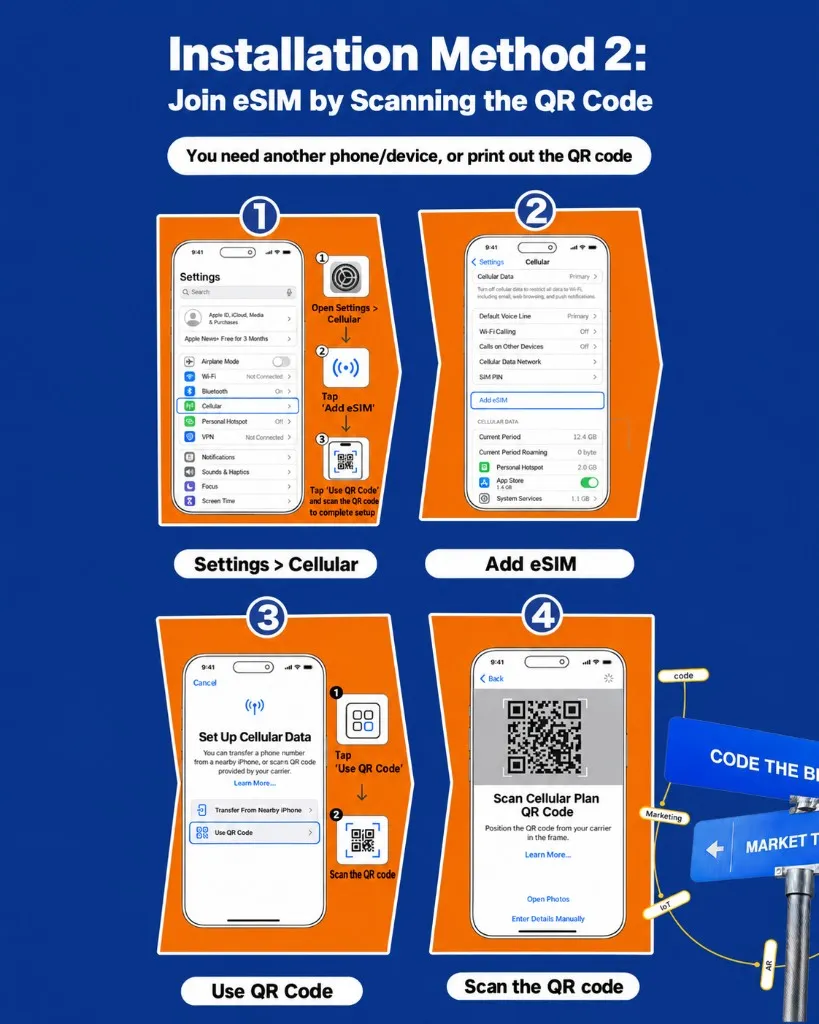
설정에서 QR 코드 스캔
설정 > 셀룰러 > eSIM 추가에서 「QR 코드 사용」을 고르고, Jeko가 보낸 QR 코드를 스캔하세요.
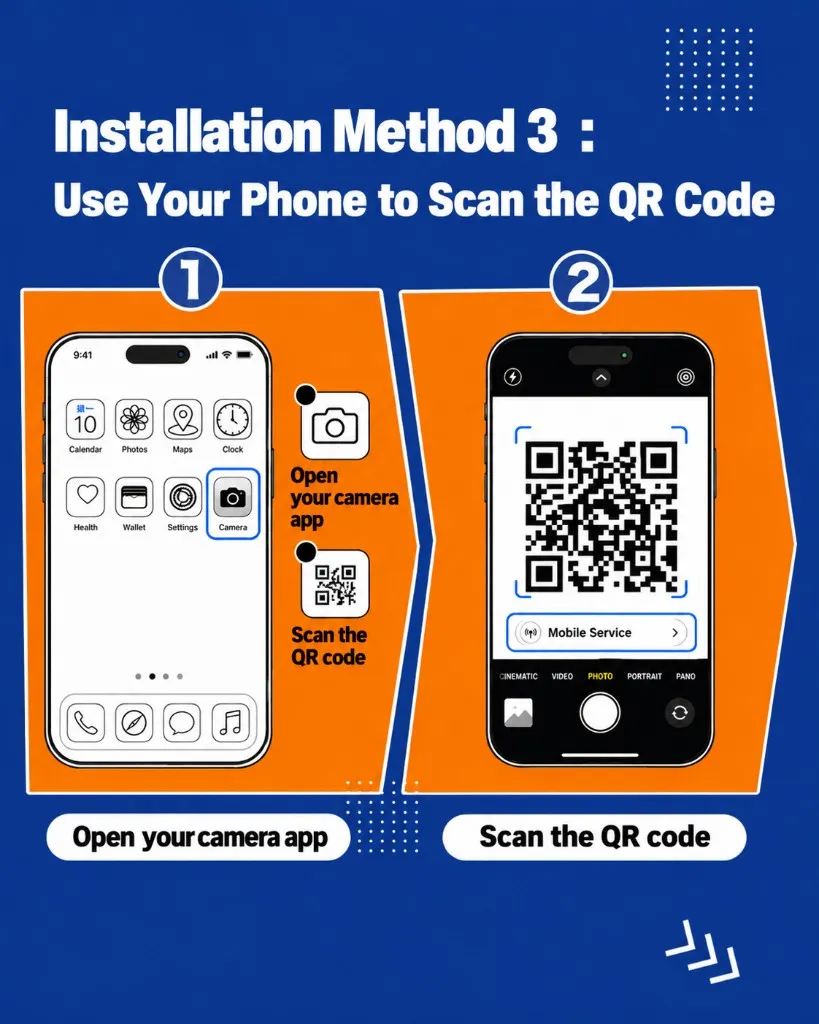
카메라로 QR 코드 스캔
iPhone 카메라를 QR 코드에 맞추고, 화면 위쪽의 「셀룰러 요금제」를 누른 뒤 안내를 따르세요.
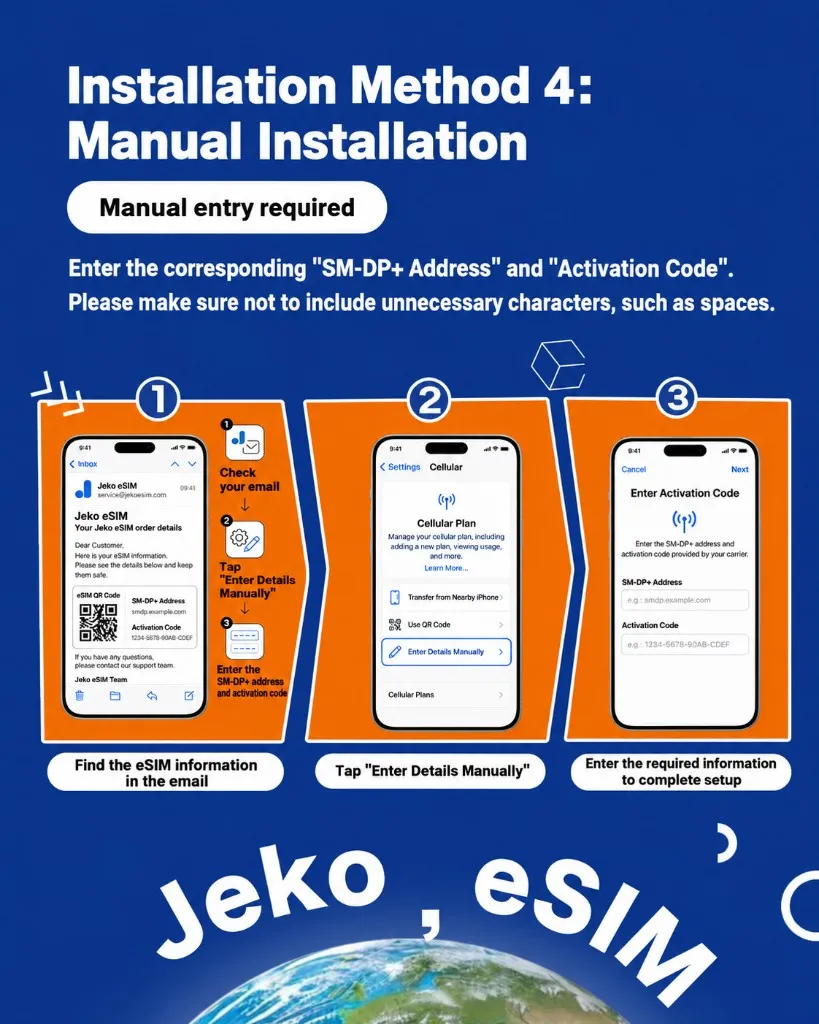
직접 입력해서 설치
QR 코드를 읽을 수 없으면 「세부 정보 직접 입력」을 고르고, 주문 메일의 SM-DP+ 주소와 활성화 코드를 입력하세요.
지원과 잠금 해제 확인
예시 보기 ↓설치하기 전에 휴대폰이 eSIM을 지원하고 통신사 잠금이 풀려 있는지 확인하세요. 아래 세 가지 중 하나로 확인할 수 있습니다.
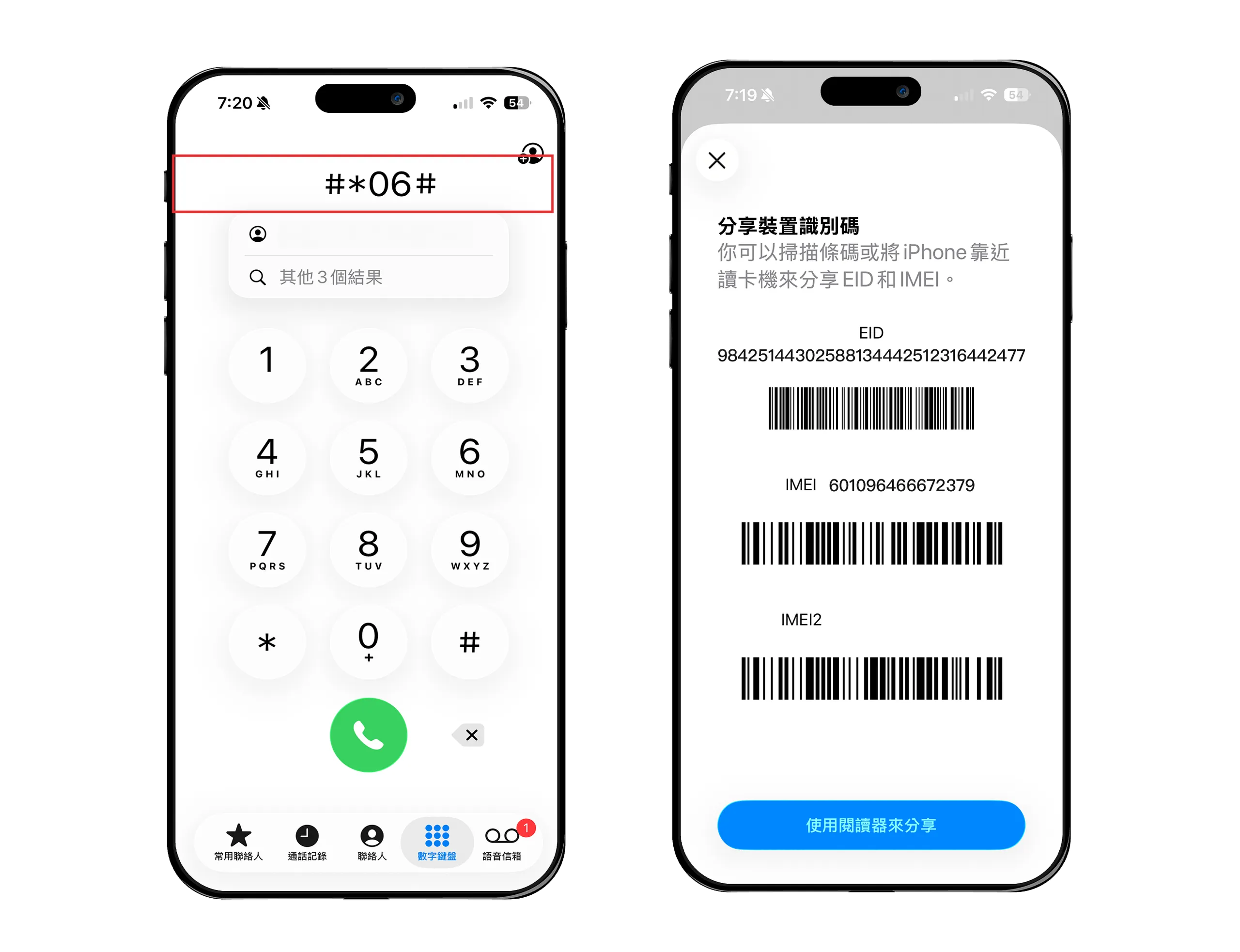
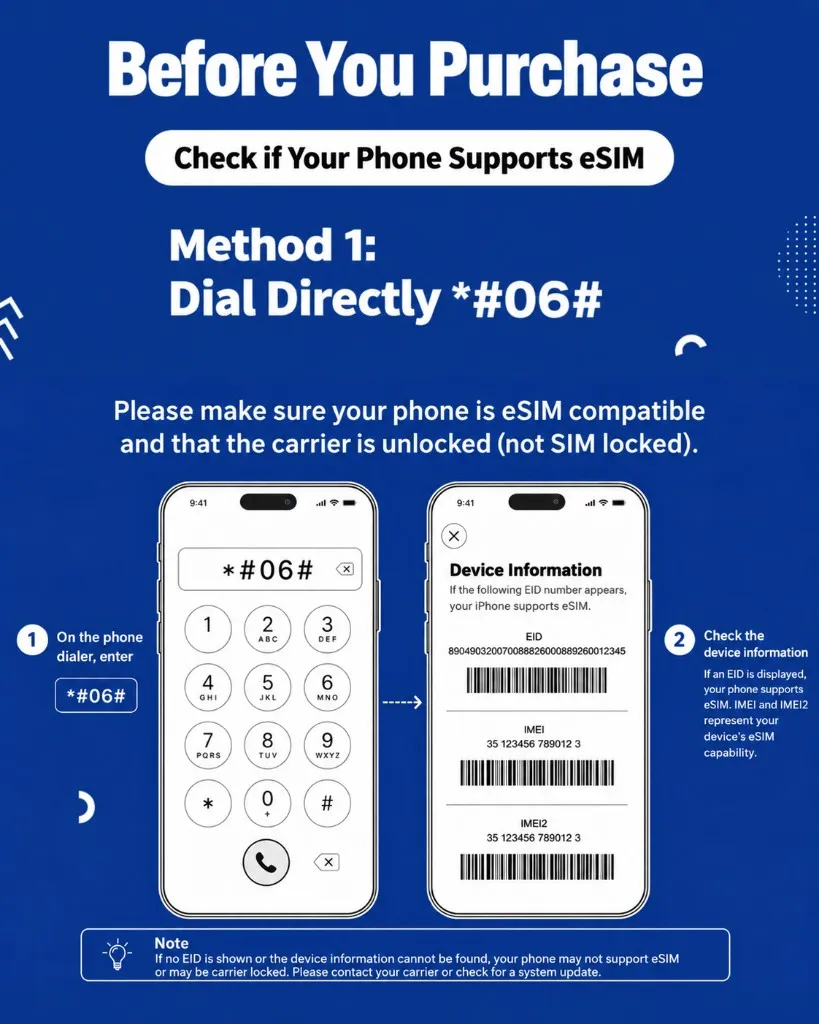
방법 1: *#06# 누르기
전화 앱에서 *#06#을 입력하세요. EID, IMEI, IMEI2가 나오면 그 기기는 eSIM을 지원합니다.
방법 2: 셀룰러 설정 확인
「셀룰러」를 열어 「eSIM 추가」나 「셀룰러 요금제 추가」가 있으면 eSIM을 지원합니다.
방법 3: 통신사 잠금 해제 확인
설정 > 일반 > 정보에서 「캐리어 잠금」을 보세요. 「SIM 제한 없음」이면 잠금이 풀린 기기입니다.
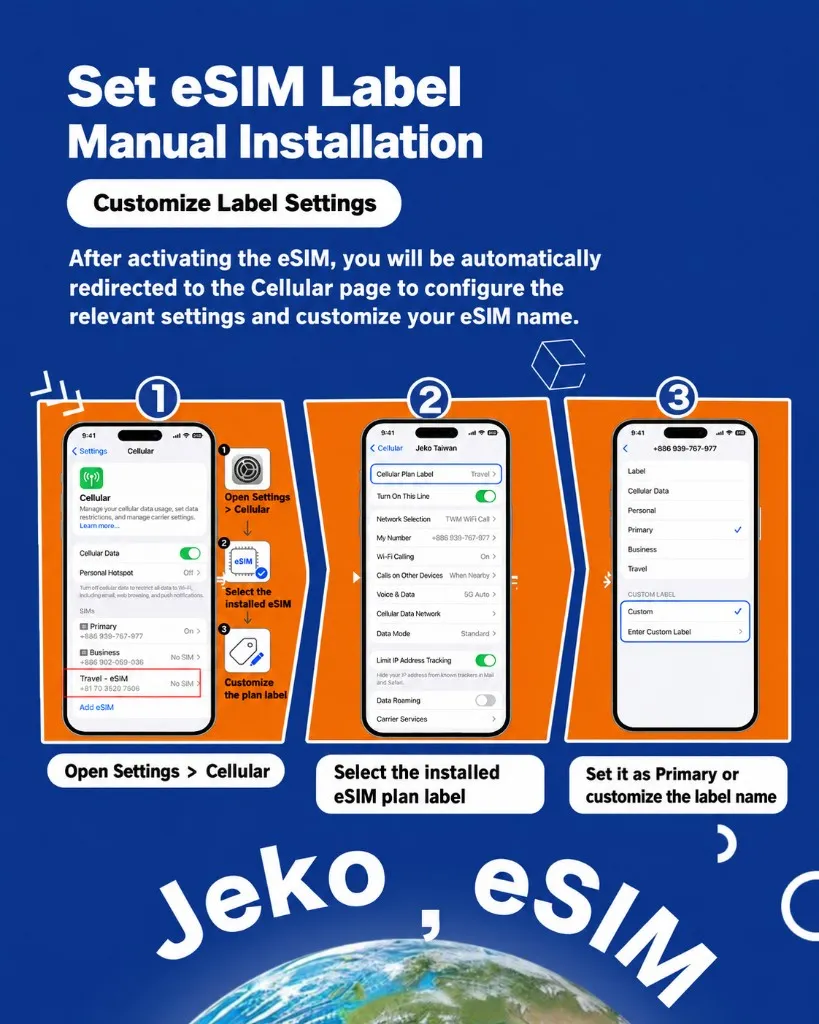
eSIM 이름 붙이기
예시 보기 ↓추가한 뒤 셀룰러 화면으로 돌아갑니다. 새 eSIM은 목록 아래에 나오는 경우가 많습니다. 나중에 알아보기 쉽게 「Jeko eSIM」처럼 이름을 붙이세요.
셀룰러에서 여행용 eSIM에 이름 붙이기