HOW TO INSTALL
eSIM 설치 방법 — 미리 확인
지원 여부 확인
STEP 01
설정에 「eSIM 추가」가 있는지 확인해 휴대폰이 eSIM을 지원하는지 보세요. 설정에서 보거나 아래 링크로 확인할 수 있습니다.
잠금 해제 확인
STEP 02
통신사 잠금이 풀려 있는지 확인하세요. 약정으로 산 휴대폰이면 먼저 통신사에 해제를 요청하세요.
QR 코드 준비
STEP 03
인쇄한 QR 코드, 또는 태블릿·다른 휴대폰·컴퓨터 화면에 띄운 QR 코드를 준비하세요.
안정적인 네트워크
STEP 04
eSIM 요금제를 추가할 때, 스캔하는 휴대폰이 안정적인 네트워크에 연결되어 있어야 합니다. Wi-Fi를 권합니다.
한 번만 스캔
STEP 05
여행 중 실제로 데이터를 쓸 휴대폰으로 스캔하세요. 전용 QR 코드는 한 번만 스캔할 수 있고 옮길 수 없습니다.
eSIM을 지우지 마세요
STEP 06
설치한 뒤 휴대폰에서 eSIM을 지우지 마세요. 지우면 다시 쓸 수 없고, QR 코드를 다시 스캔해도 복구할 수 없습니다.
eSIM을 쓰기 전 확인
준비 확인
기기가 eSIM을 지원하는지 확인
iPhone XS, XR 이후 기종은 보통 eSIM을 지원합니다. iPhone 13 일부는 eSIM을 두 장 쓸 수 있습니다.
중국 본토 기종은 보통 eSIM을 지원하지 않고, 홍콩·마카오 일부 기종은 지원합니다.
iPhone 잠금이 풀려 있는지 확인
휴대폰이 Sim-Lock Free(잠금 해제)인지 확인하세요. 약정으로 샀다면 통신사에 해제 상태를 확인하세요.
안정적인 인터넷 연결
QR 코드를 스캔해 eSIM을 설치할 때 휴대폰이 Wi-Fi 또는 모바일 데이터 에 연결되어 있어야 인증과 다운로드가 됩니다.
iPhone에 eSIM을 설치하고 개통하려면?
[ IOS ]iOS 영상 설치 가이드
아래 영상 순서대로 iPhone에 eSIM을 다운로드하고 개통하세요.
eSIM 설치 방법
설치 방법 (출발 전에 설치하는 것을 권합니다)
출발 전에 설치해 두는 것을 권합니다. 설치할 때는 안정적인 인터넷이 필요합니다. .현지에서 신호가 약하면 설치가 안 될 수 있습니다.
방법 1
eSIM QR 코드를 길게 누르기
이 방법은 iOS 17.4 이후에서 쓸 수 있습니다. Jeko는 주문의 설치와 개통 정보를 이메일로 보냅니다. 메일의 QR 코드를 길게 누르고, 나온 「eSIM 추가」를 고르세요.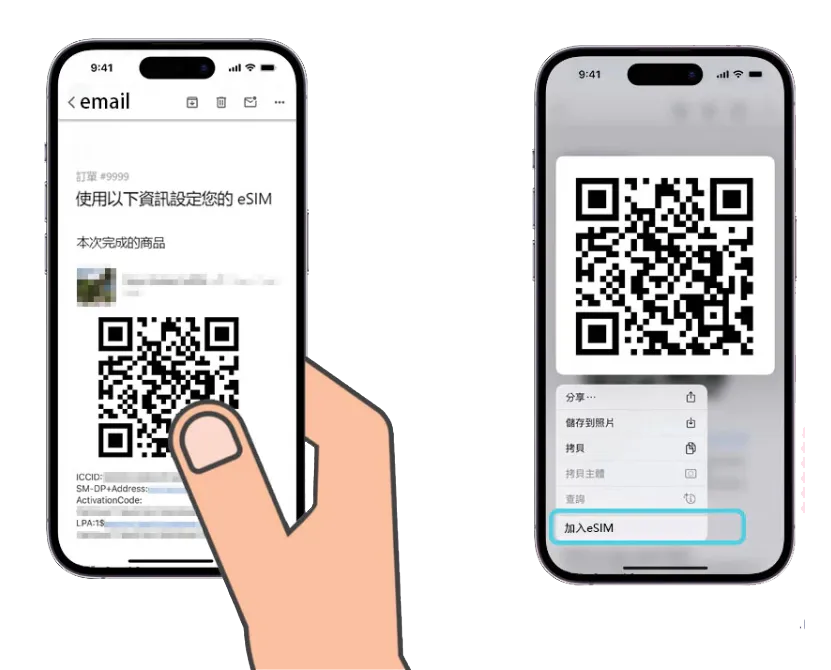
eSIM 설치 방법
세 가지 설치 방법 (출발 전에 설치하는 것을 권합니다)
안정적인 인터넷이 있을 때, 출발 전에 설치하세요.현지에서 신호가 약하면 설치가 안 될 수 있습니다.
방법 1
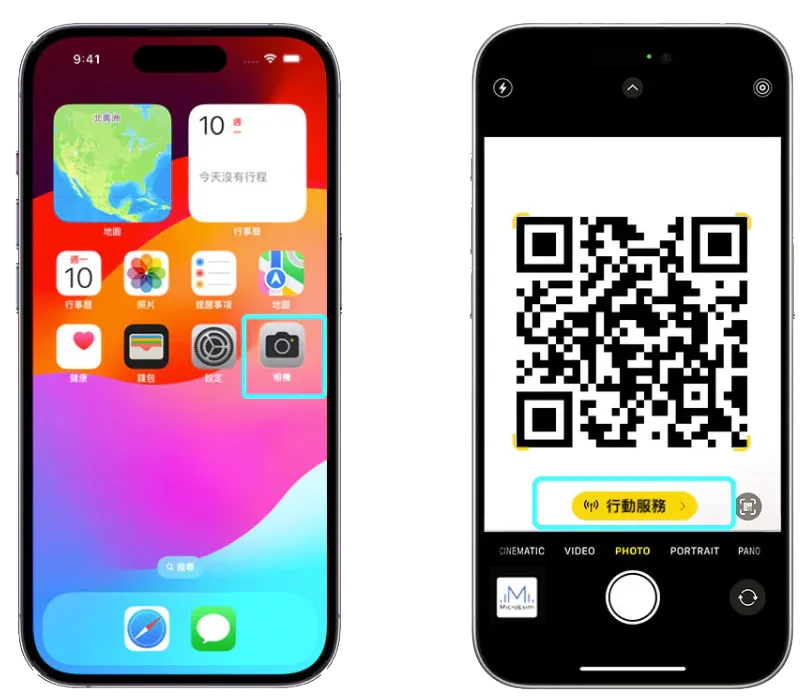
iPhone 카메라로 QR 코드 스캔
방법 1
길게 눌러 바로 설치
1. 설정 열기
설정 → 셀룰러 → 셀룰러 요금제 추가 또는 eSIM 추가 → QR 코드 사용 순서로 진행하세요.
2. QR 코드 스캔
이메일로 받은 eSIM QR 코드를 휴대폰 카메라로 스캔하세요.
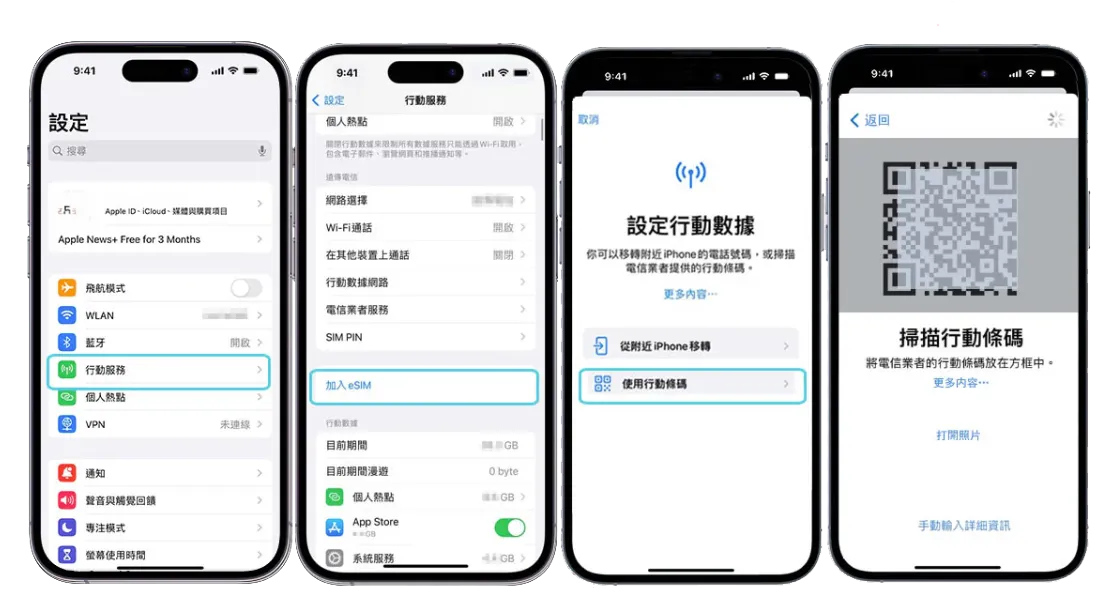
방법 2
설정에서 스캔
1. 설정 열기
설정 → 셀룰러 → 셀룰러 요금제 추가 또는 eSIM 추가 → QR 코드 사용 순서로 진행하세요.
2. QR 코드 스캔
이메일로 받은 eSIM QR 코드를 휴대폰 카메라로 스캔하세요.
방법 3
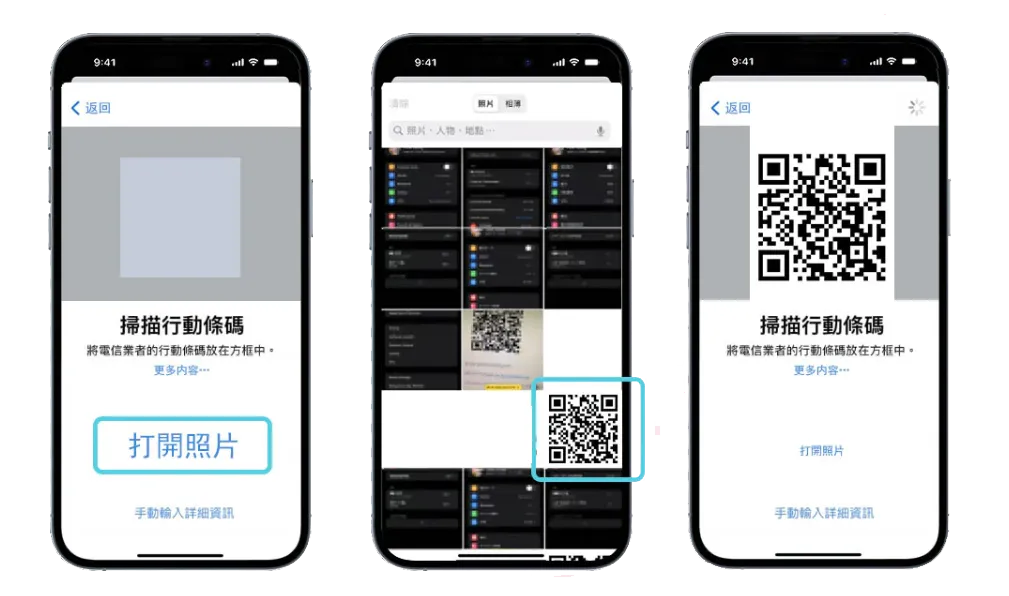
사진 앱에서 eSIM 추가
1. 설정 열기
설정 → 셀룰러 → 셀룰러 요금제 추가 또는 eSIM 추가 → QR 코드 사용 → 사진 열기 순서로 진행하세요.
2. eSIM QR 코드 선택
사진에서 eSIM QR 코드가 있는 이미지를 고르세요. iPhone이 읽어 eSIM을 설치합니다.