STEP-01
事前の準備
端末の準備スムーズに入れられるよう、先にスマホの状態を確認します。
スマホがeSIMに対応しているか確認する
入れる前に、スマホがeSIMに対応し、必要なOSと機種の条件を満たしているかを確認してください。下の基本一覧を見たあと、商品ページで正確な機種名を入れて最終確認してください。
eSIM対応と、SIMロック解除の両方を確認してください
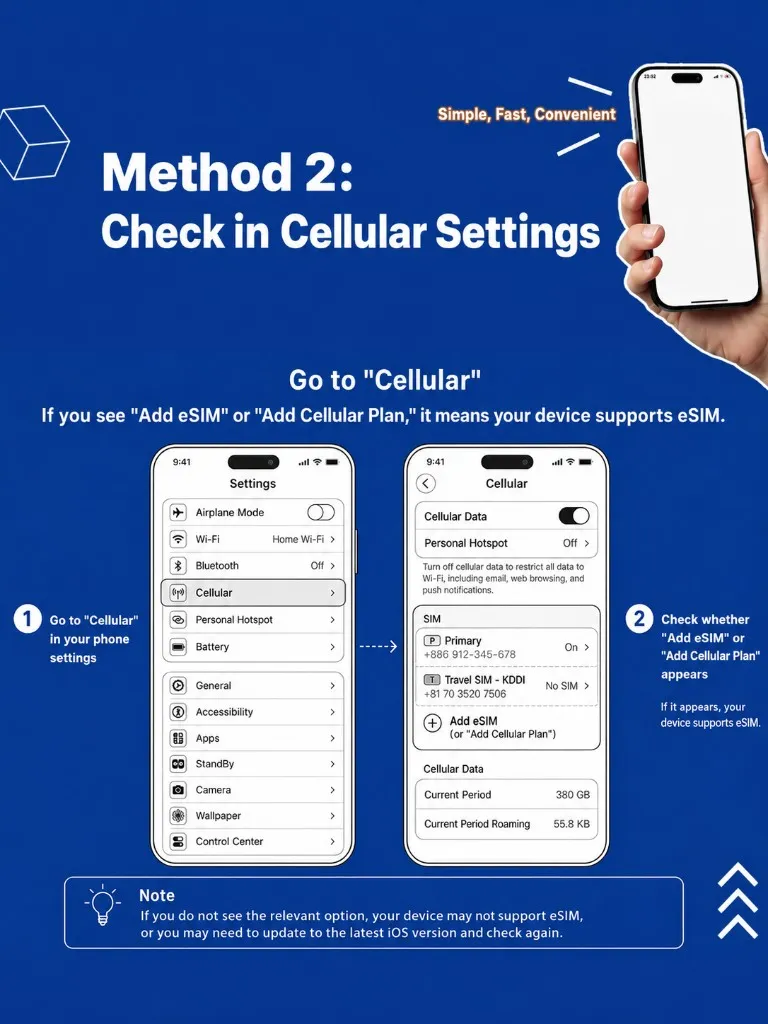
 「モバイル通信」を開き、「eSIMを追加」か「モバイル通信プランを追加」があれば、eSIMに対応しています。
iPhoneのSIMロックは、どう確認しますか。
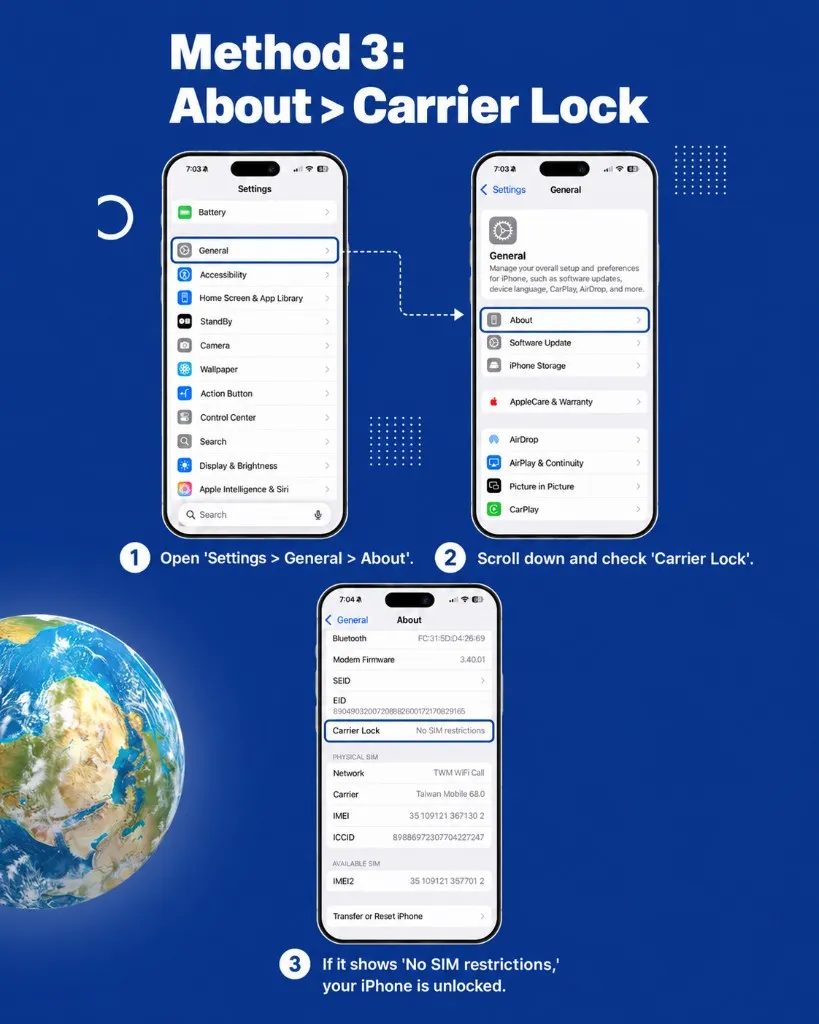
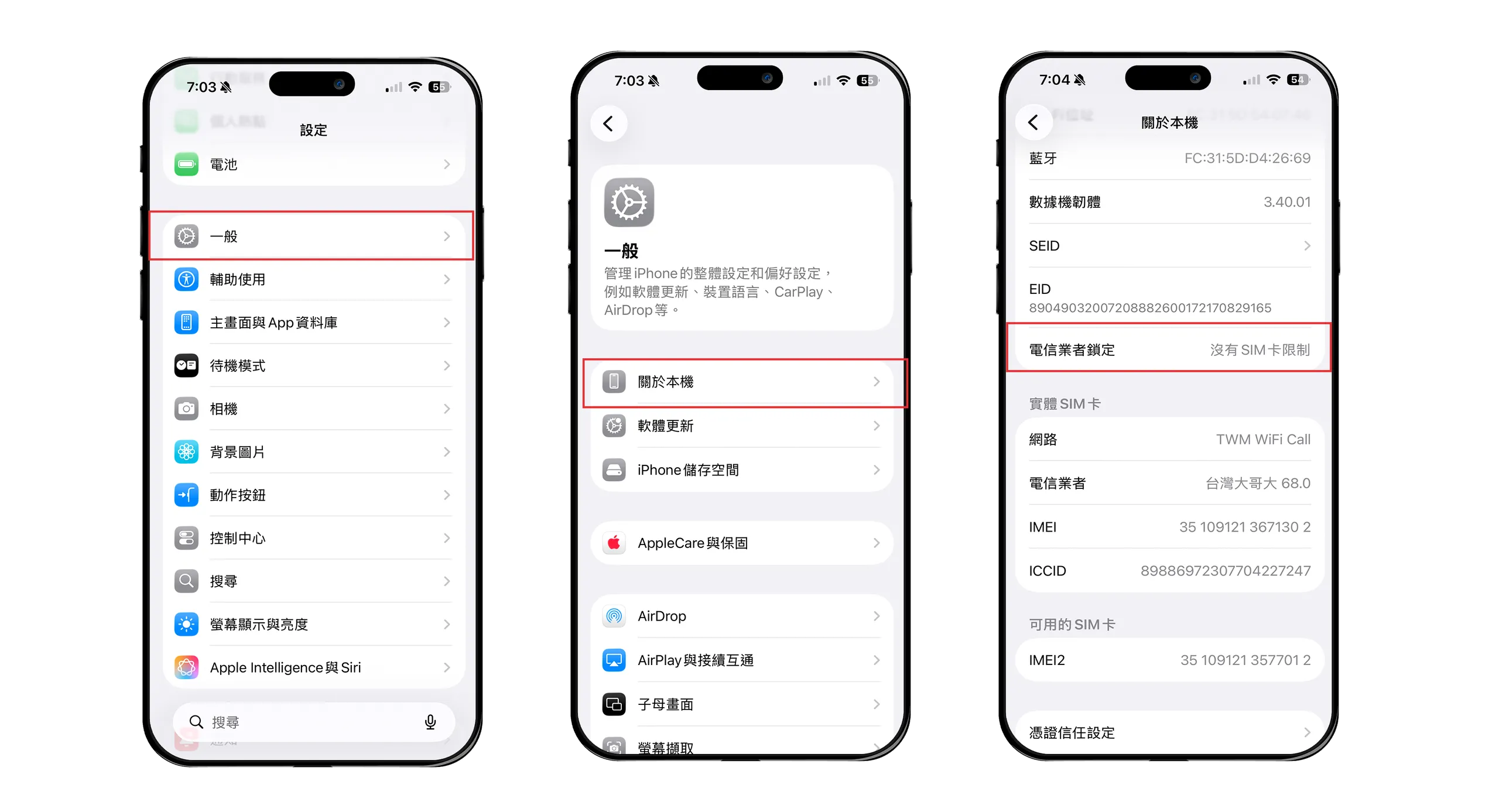 1. 設定 > 一般 > 情報 を開きます。
2. 「キャリアロック」までスクロールします。「SIMロックなし」なら、ロックは解除されています。
AndroidのSIMロックは、どう確認しますか。
次のどちらかで、SIMロックが解除されているかを確認できます。
1. 販売店か通信会社に聞く
Samsungなどメーカーから直接買った端末は、ロックが解除されていることが多いです。通信会社から買った端末は、その会社の回線に限られることがあります。状態と、解除できるかを通信会社に確認してください。
2. 別のSIMカードを試す
家族や友人のSIMカードを入れて、通話やSMSができれば、ロックは解除されています。できなければ、元の通信会社に縛られていて、このeSIMを使えないことがあります。
機種を確認する
入れる前に、スマホがeSIMに対応し、必要なOSと機種の条件を満たしているかを確認してください。下の基本一覧を見たあと、商品ページで正確な機種名を入れて最終確認してください。
INSTALL
eSIMを入れて開通する下の手順でeSIMを入れて開通します。カードを選ぶと、図付きの手順が開きます。
eSIMを入れる
例を見る ↓次の4つのうち、やりやすい方法でJekoのeSIMを入れてください。
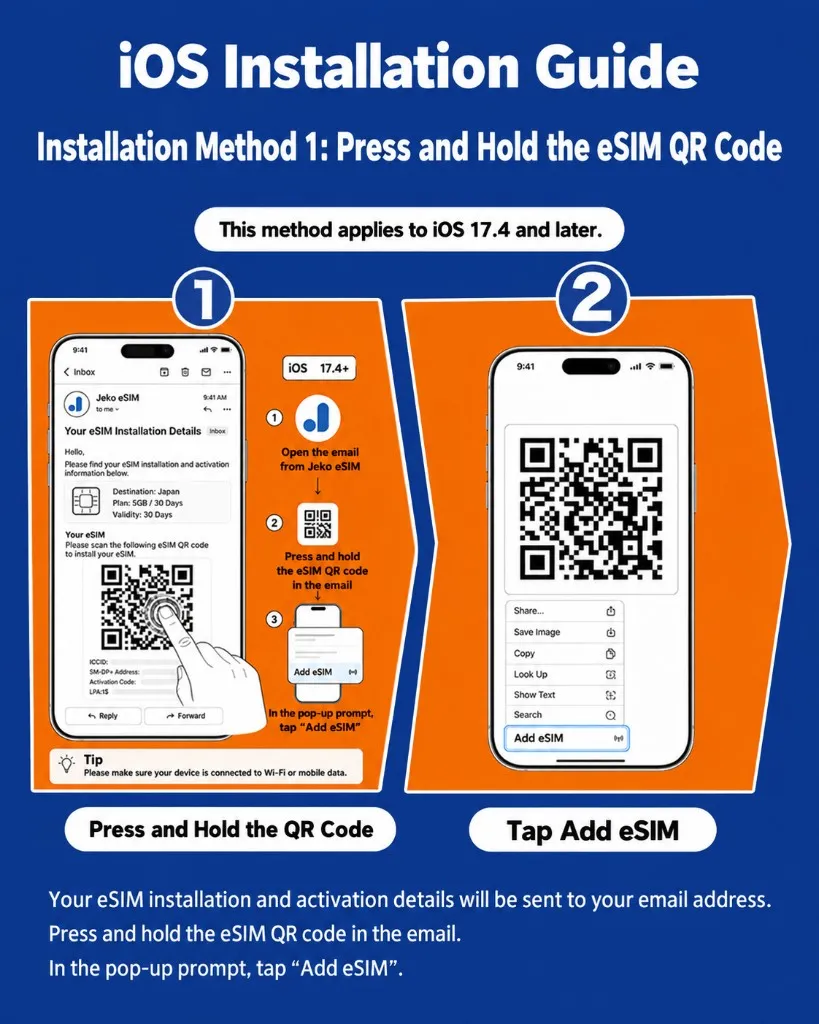
QRコードを長押しする
メール、LINE、注文ページのQRコードを長押しし、「モバイル通信プランを追加」か「eSIMを追加」を選ぶと、入れ始められます。
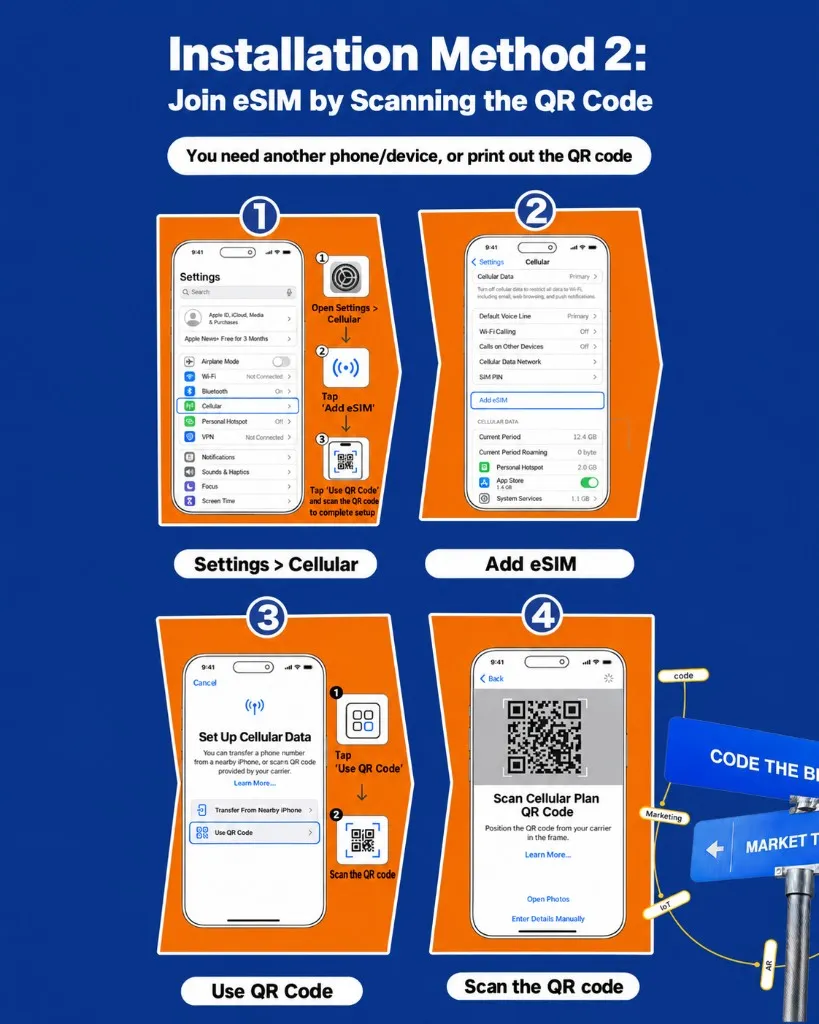
設定からQRコードを読み取る
設定 > モバイル通信 > eSIMを追加 で「QRコードを使用」を選び、Jekoから届いたQRコードを読み取ります。
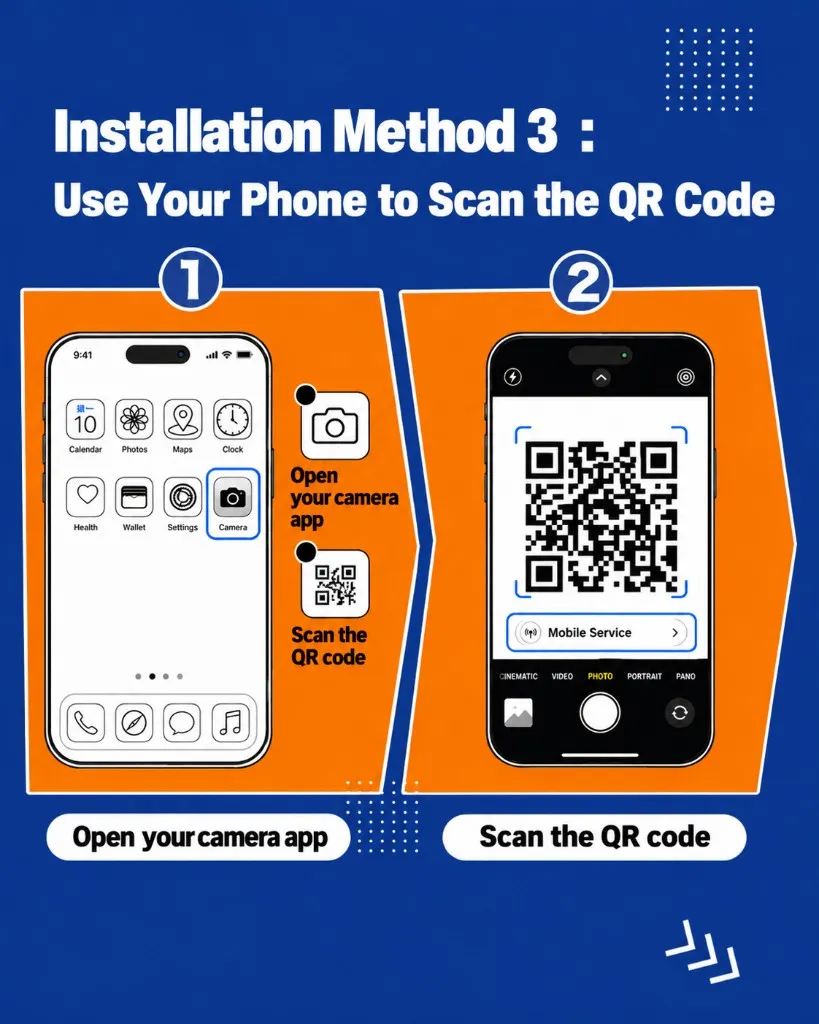
カメラでQRコードを読み取る
iPhoneのカメラをQRコードに向け、画面上部の「モバイル通信プラン」をタップして、案内に従います。
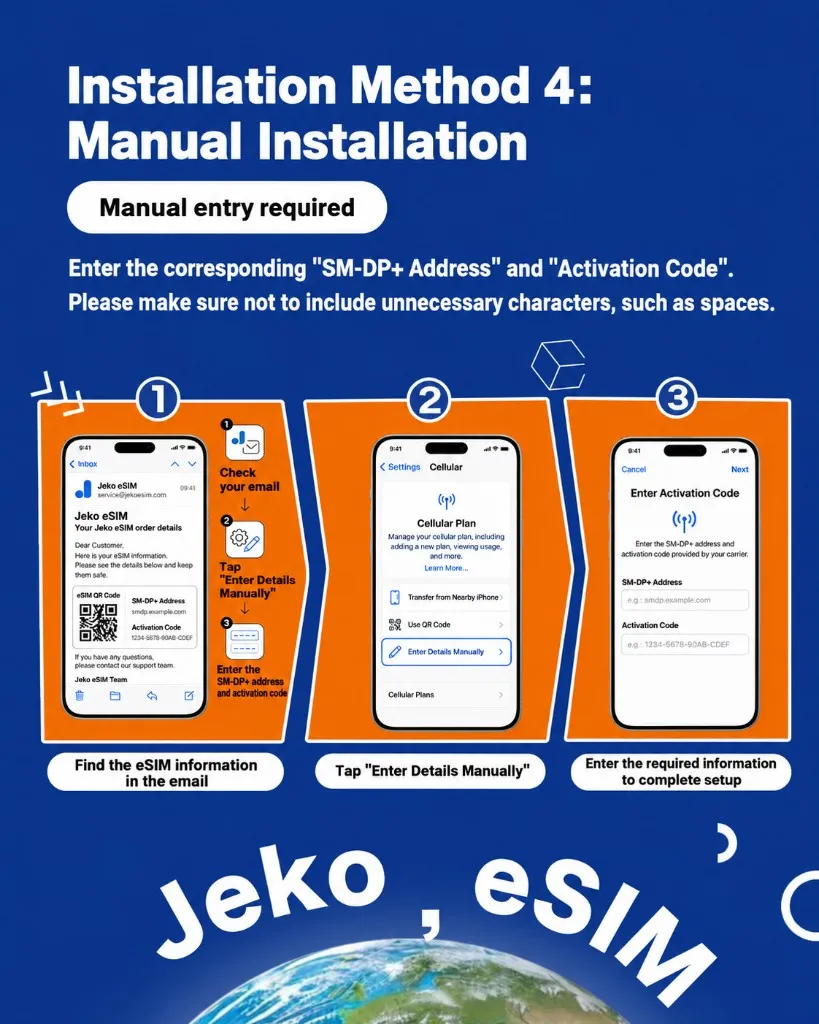
手入力で入れる
QRコードを読み取れないときは、「詳細を手動で入力」を選び、注文メールのSM-DP+アドレスとアクティベーションコードを入れます。
対応とSIMロックを確認する
例を見る ↓入れる前に、スマホがeSIMに対応し、SIMロックが解除されていることを確認してください。下の3つのどれかで確認できます。
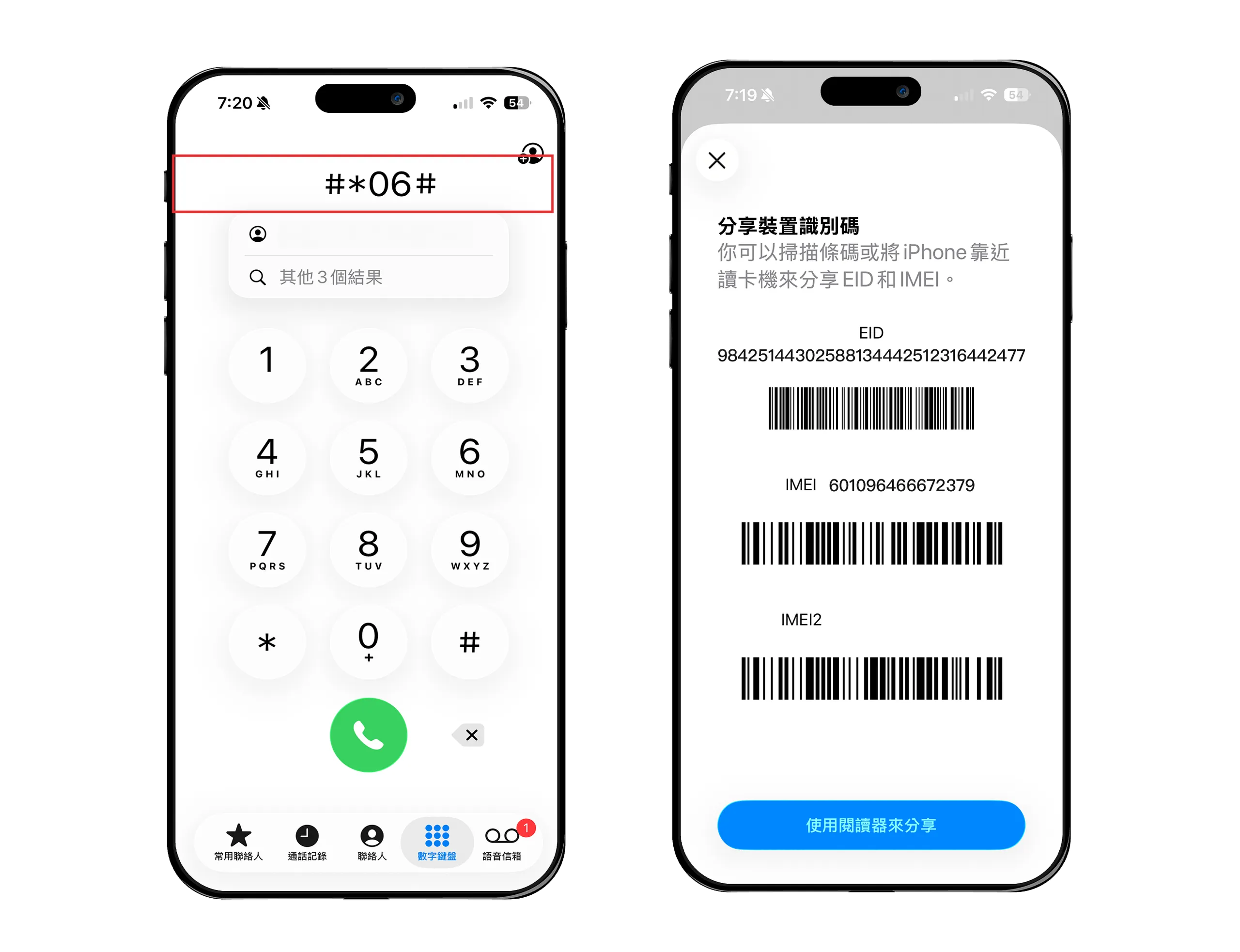
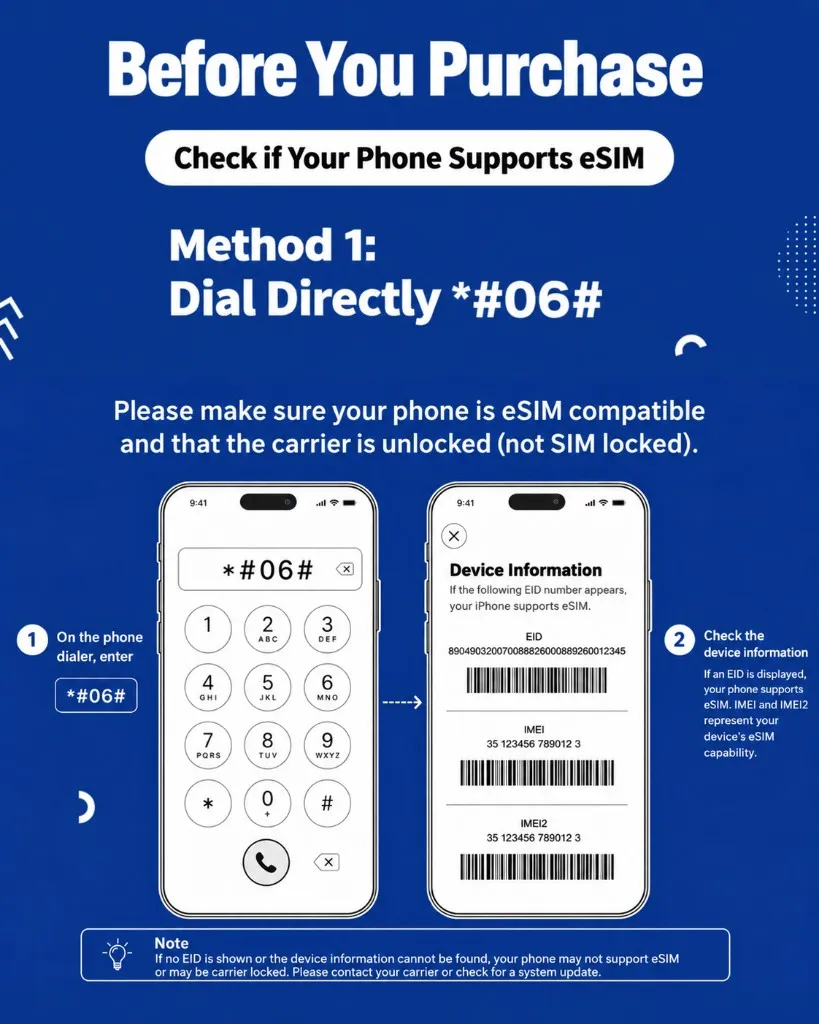
方法1:*#06# を押す
電話アプリで *#06# と入力します。EID、IMEI、IMEI2が出れば、その端末はeSIMに対応しています。
方法2:モバイル通信の設定を見る
「モバイル通信」を開いて、「eSIMを追加」か「モバイル通信プランを追加」があれば、eSIMに対応しています。
方法3:SIMロックが解除されているか確認する
設定 > 一般 > 情報 の「キャリアロック」を見ます。「SIMロックなし」なら、ロックは解除されています。
eSIMに名前を付ける
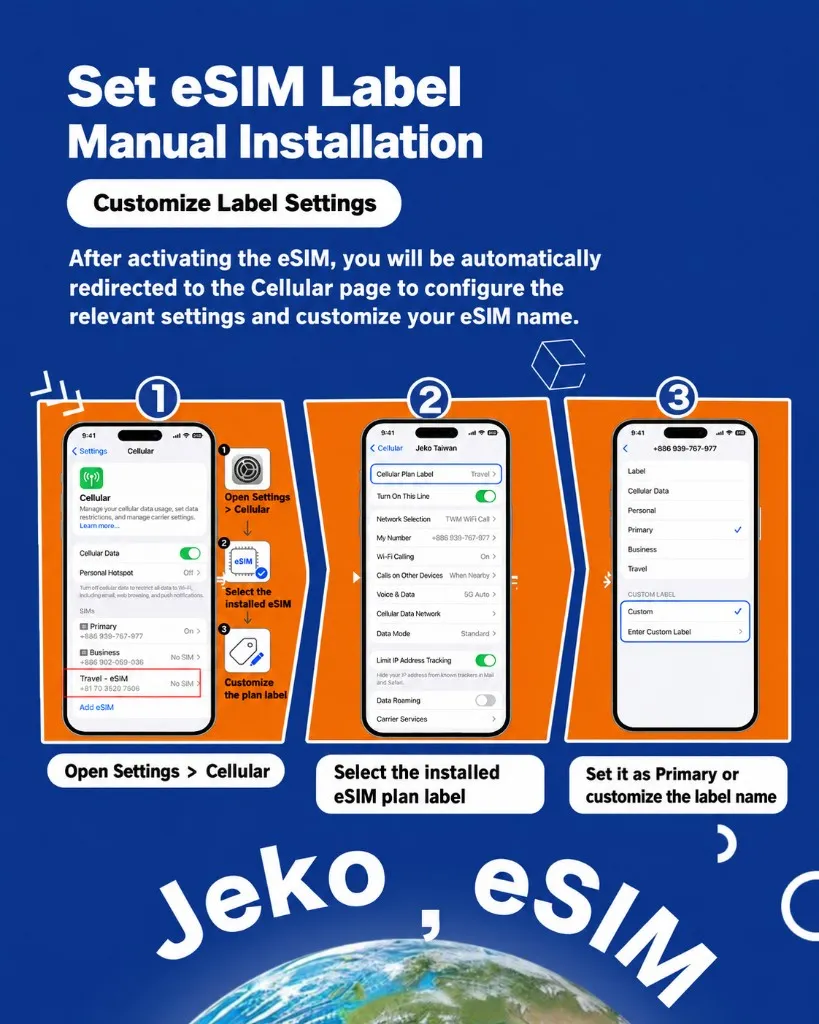
例を見る ↓追加したあと、モバイル通信の画面に戻ります。新しいeSIMは一覧の下に出ることが多いです。「Jeko eSIM」のように、あとで分かる名前を付けてください。
モバイル通信で、旅行用eSIMに名前を付ける